LTM — Local Territory ManagerLTM — Local Territory Manager
LTM

Trinvis LTM-guide

Følg forløbet fra download til en prøveudlevering. Rigtige menighedsoplysninger hører kun hjemme i din egen beskyttede LTM-installation.

Opdigtet eksempel fra en installeret LTM-version; betegnelser kan variere mellem udgaver.
Opdigtet eksempel fra en installeret LTM-version; betegnelser kan variere mellem udgaver. Åbn billede i 1:1-format

Skærmbillederne viser fiktive eksempler. Pilen viser, hvor du skal trykke. Tryk på et billede for at forstørre det.

1 · Installér LTM

Vælg den senest verificerede Stable-pakke til din platform. De forskellige systemer kan have forskellige pakkeversioner.

Vælg din installation

Brug LTM på én computer, eller installér på Home Assistant OS eller en privat server, hvis flere enheder skal åbne samme kartotek. På telefon og iPad åbner du adressen til den fælles installation.
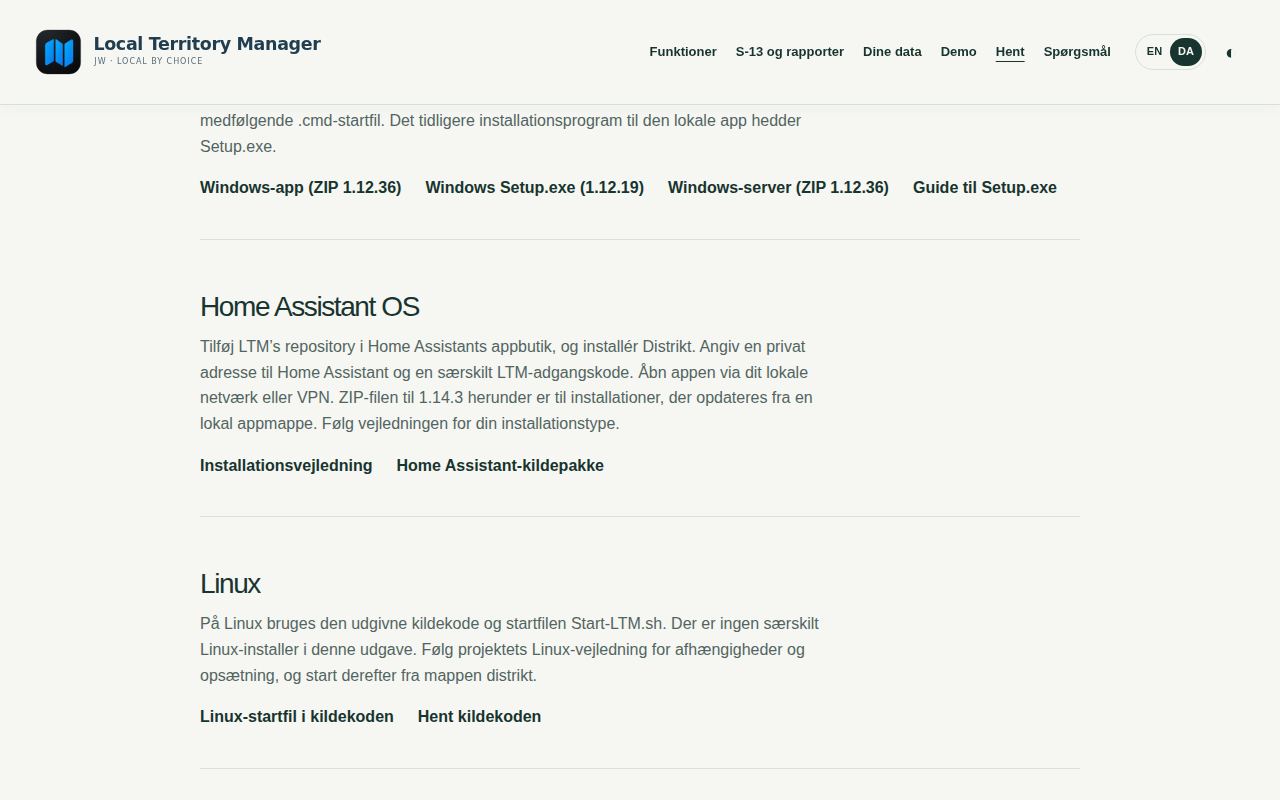
Se de officielle udgivelser og vælg den relevante platformpakke.
Se de officielle udgivelser og vælg den relevante platformpakke. Åbn billede i 1:1-format

Hent den rigtige fil

På downloadsiden står versionen ved hver fil. Desktop-ZIP 1.12.36 kræver Python og bruger startfilen .command på Mac eller .cmd på Windows. DMG og Setup.exe er lokale installationer af version 1.12.19 med indbygget Python.
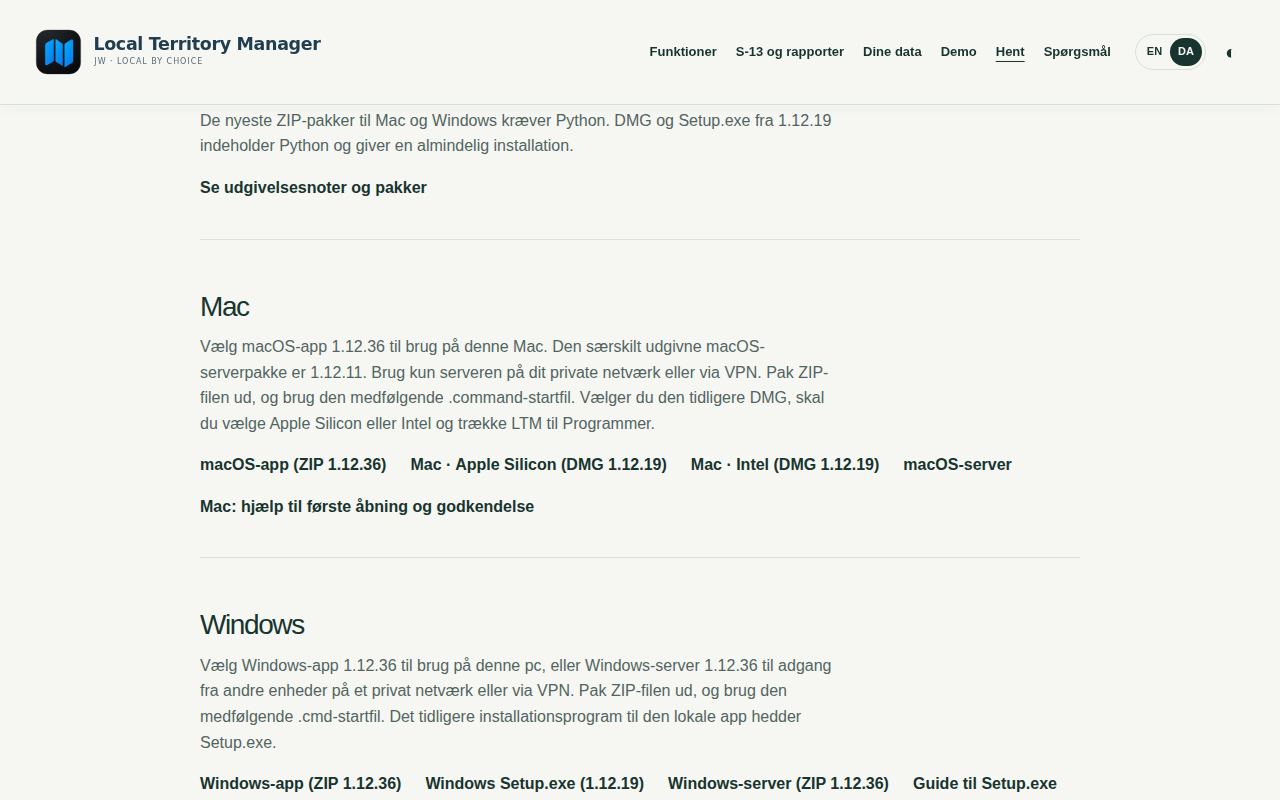
Vælg den Mac-installationsfil, der passer til din processor.
Vælg den Mac-installationsfil, der passer til din processor. Åbn billede i 1:1-format

Windows · Setup.exe

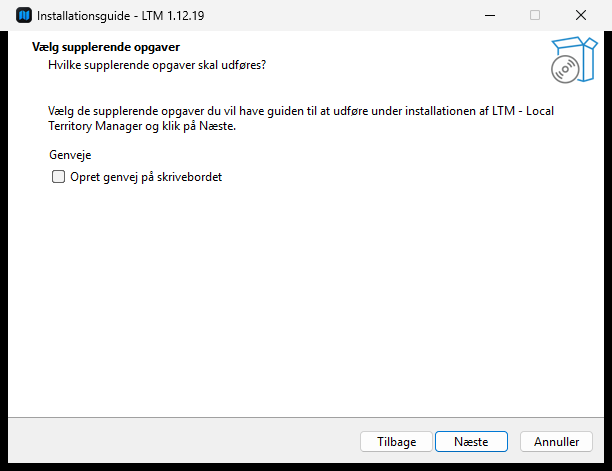
Hent LTM-Windows-v1.12.19-Setup.exe fra den officielle udgivelse. Åbn filen, vælg dansk eller engelsk, og følg installationsvinduet. Installationen gælder din Windows-bruger. Du kan vælge en skrivebordsgenvej undervejs. Vælg Start LTM til sidst, eller åbn LTM fra Start-menuen. Appen åbner i standardbrowseren. Ved SmartScreen-advarsel bør du kontrollere filens kilde og SHA-256, før du tager stilling til at køre den.
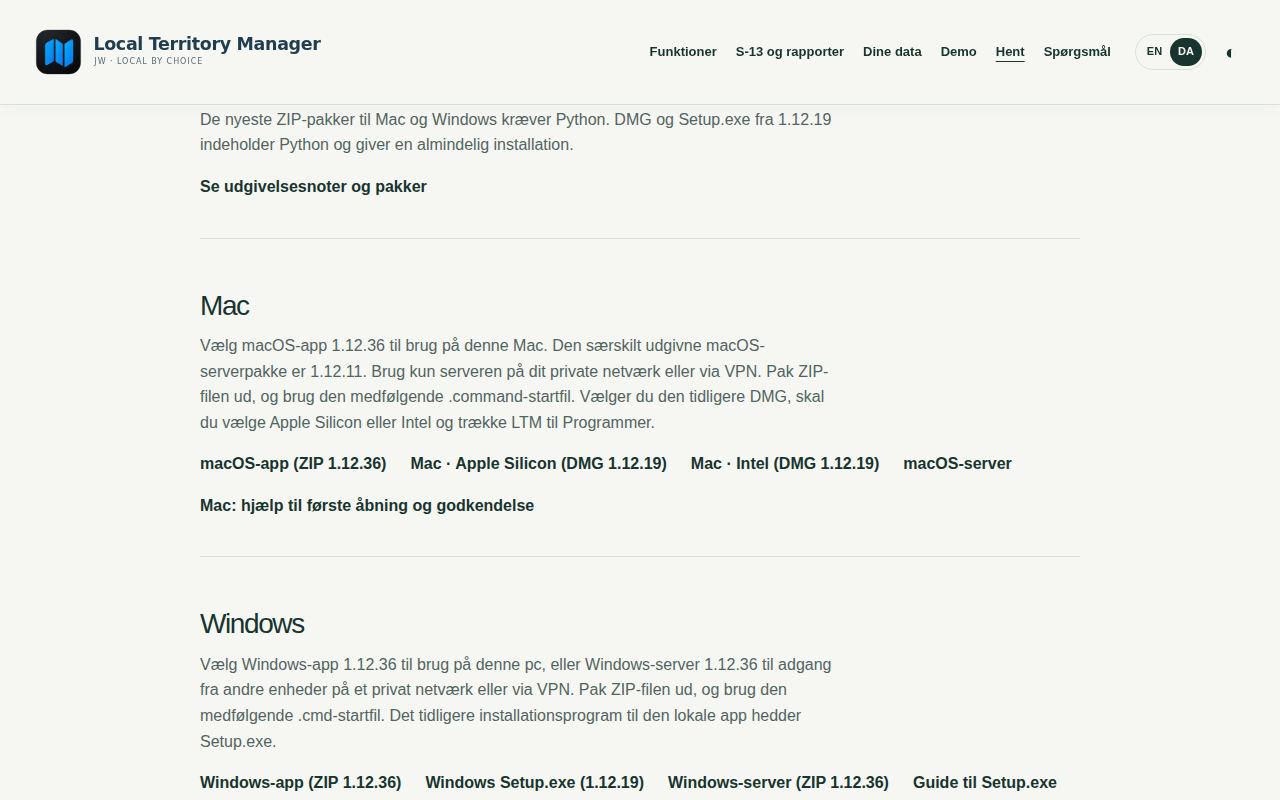
Hent Windows-installationsprogrammet.
Hent Windows-installationsprogrammet. Åbn billede i 1:1-format
Vælg, om LTM skal have en genvej på skrivebordet.
Vælg, om LTM skal have en genvej på skrivebordet. Åbn billede i 1:1-format
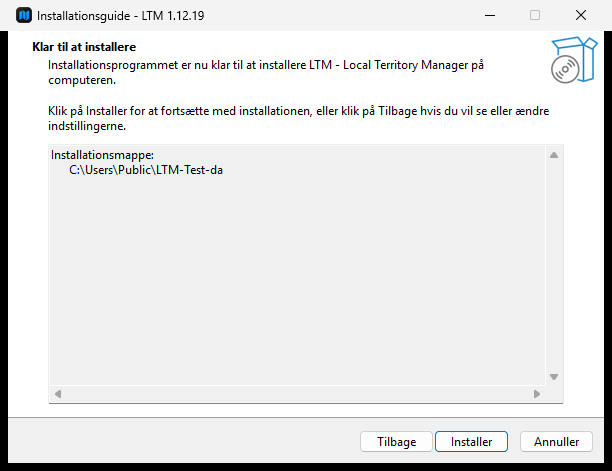
Kontrollér valgene i installationsprogrammet, og start installationen.
Kontrollér valgene i installationsprogrammet, og start installationen. Åbn billede i 1:1-format
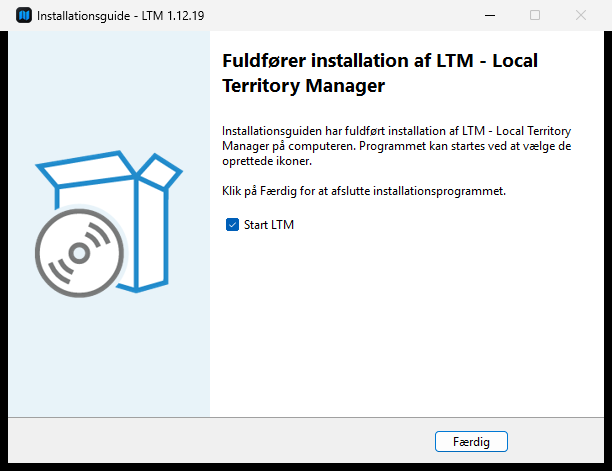
Afslut installationen. Du kan starte LTM direkte herfra.
Afslut installationen. Du kan starte LTM direkte herfra. Åbn billede i 1:1-format

Mac · DMG og første åbning

Vælg Apple Silicon til en Mac med M-chip eller Intel til en Intel-Mac. Åbn DMG-filen. I Finder viser den grønne LTM-baggrund en pil fra LTM til Programmer. Træk appen over på mappen, og åbn derefter LTM fra Programmer. Linket Hjælp – Help i installationsvinduet fører til denne guide.

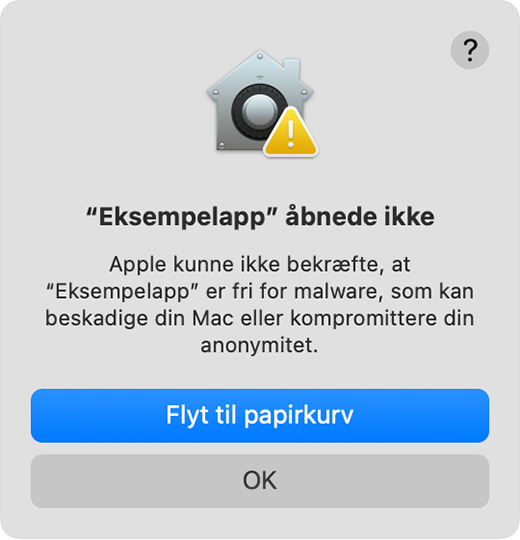
Hvis macOS blokerer første åbning, kontrollér kilden og filens SHA-256. Følg derefter Apples vejledning om Anonymitet & sikkerhed og Åbn alligevel. Når LTM åbner, starter appen lokalt og viser brugerfladen i standardbrowseren.
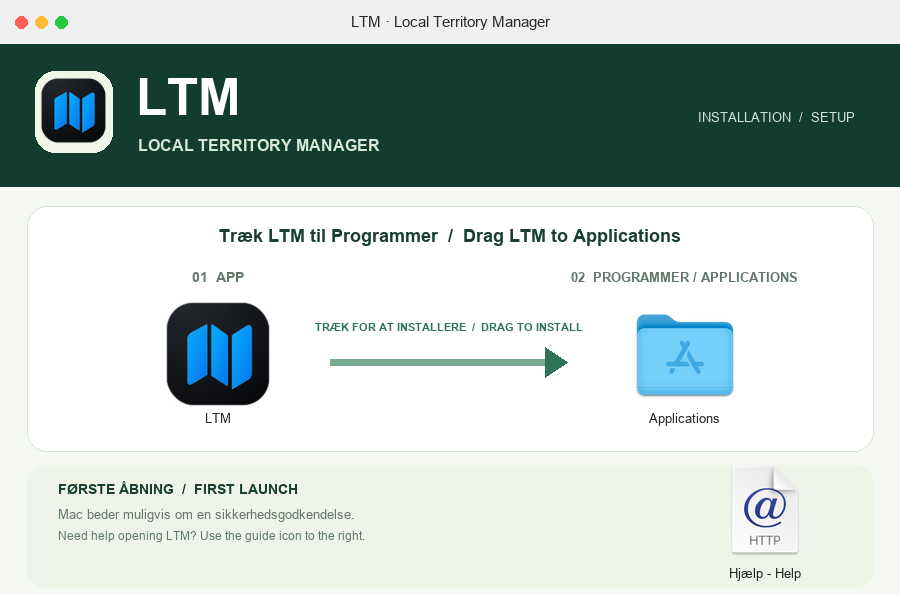
Træk LTM-ikonet over på Programmer. Finder-visningen er gengivet med baggrunden og ikonerne fra installationen.
Træk LTM-ikonet over på Programmer. Finder-visningen er gengivet med baggrunden og ikonerne fra installationen. Åbn billede i 1:1-format
1 · Forsøg først at åbne LTM. En blokering kan vises.
1 · Forsøg først at åbne LTM. En blokering kan vises. Billede: Apple · officiel vejledning Åbn billede i 1:1-format
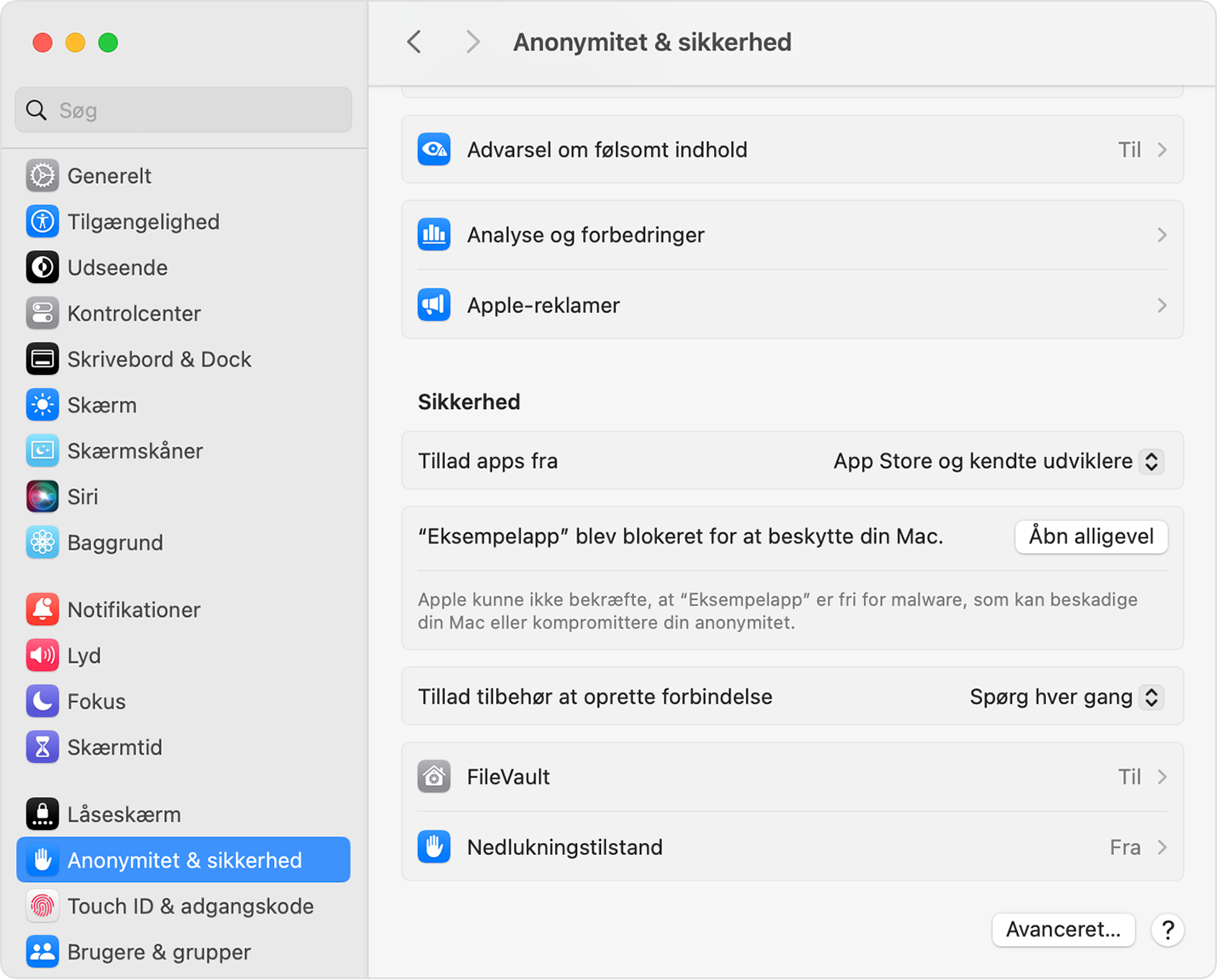
2 · Vælg Åbn alligevel i Anonymitet & sikkerhed.
2 · Vælg Åbn alligevel i Anonymitet & sikkerhed. Billede: Apple · officiel vejledning Åbn billede i 1:1-format

Apples skærmbilleder viser »Eksempelapp« og kan variere med macOS-versionen. I LTM er navnet LTM. Godkend kun en verificeret LTM-fil; slå aldrig Gatekeeper fra.
2 · Første opsætning

Opstartsrundvisningen gemmer dine valg, men opretter ikke automatisk kort eller adresser.
Vælg hvordan du arbejder

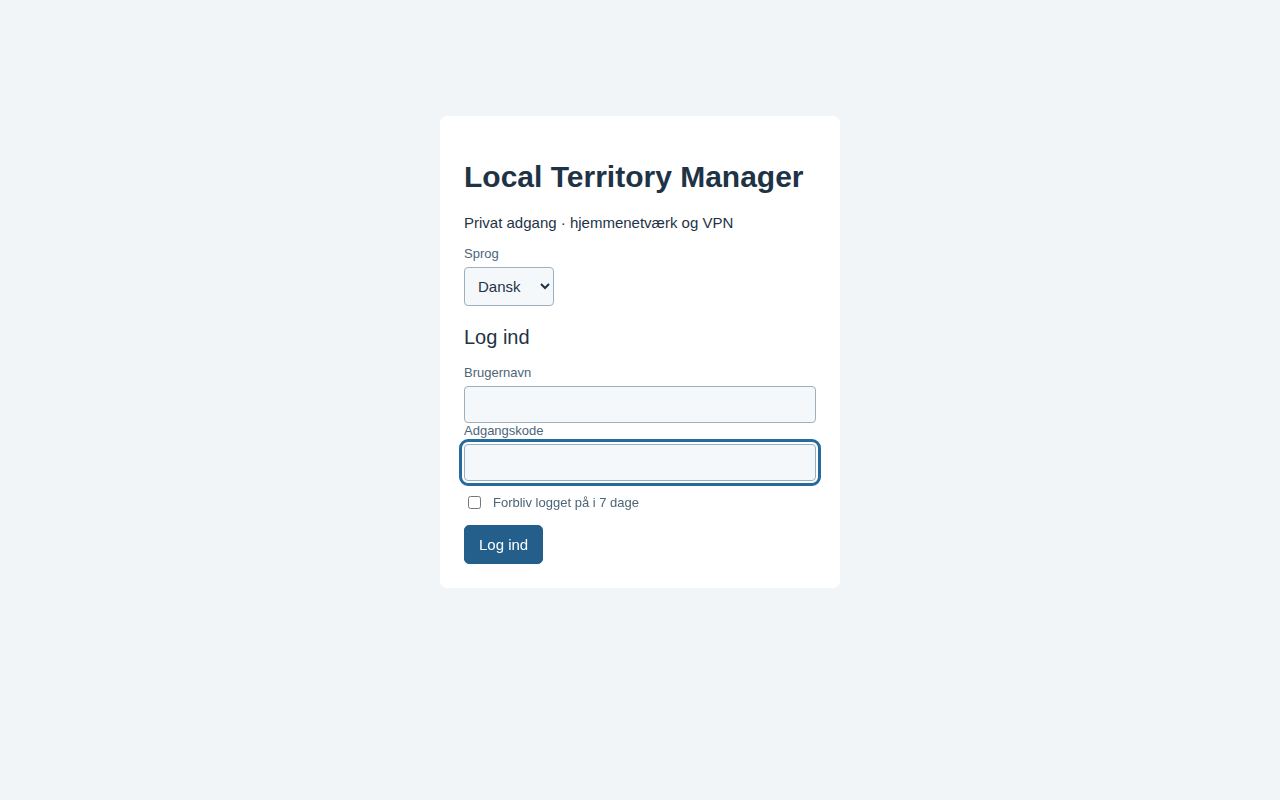
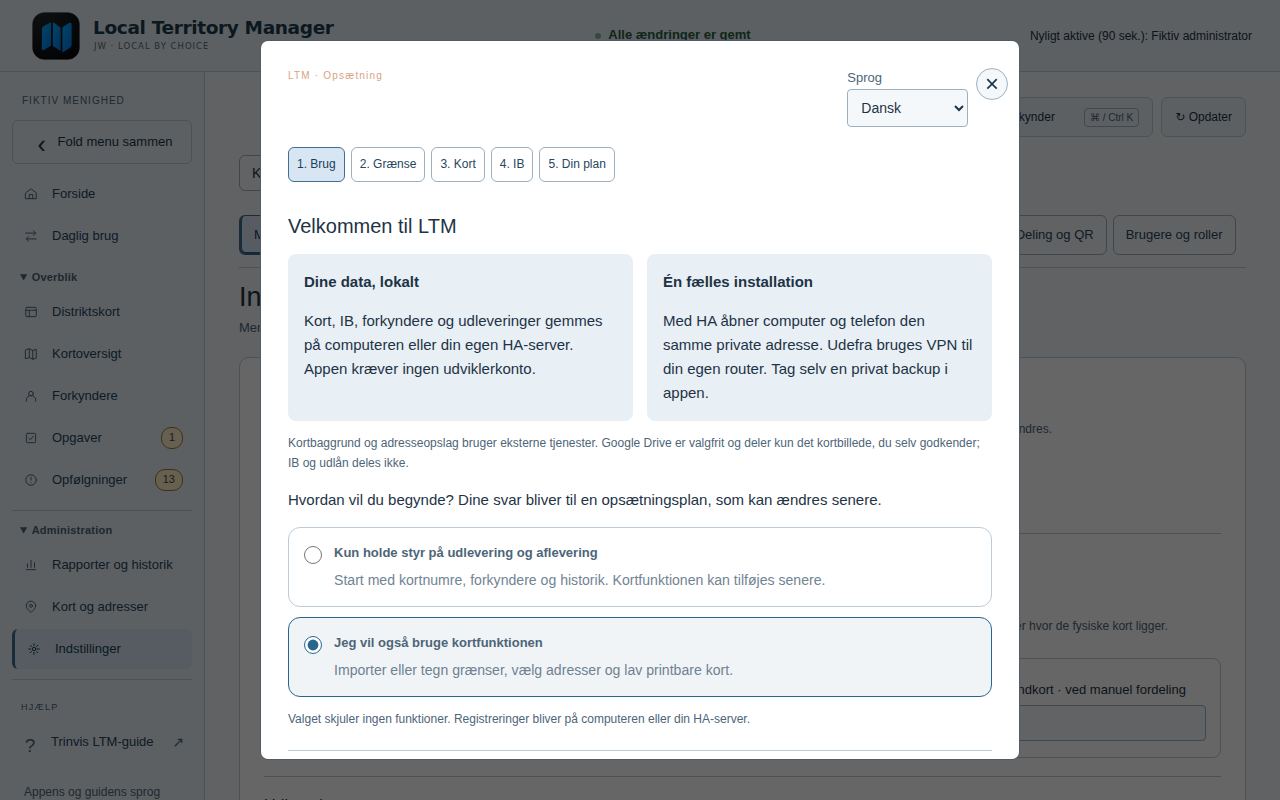
Log ind på din installation, og besvar spørgsmålene om fysiske kort, kortvisning og import. Gennemse opsætningsplanen, og vælg Gem og start rundtur.

Log ind på din private LTM-installation.
Log ind på din private LTM-installation. Åbn billede i 1:1-format
Vælg arbejdsform, og gå videre til næste opsætningstrin.
Vælg arbejdsform, og gå videre til næste opsætningstrin. Åbn billede i 1:1-format
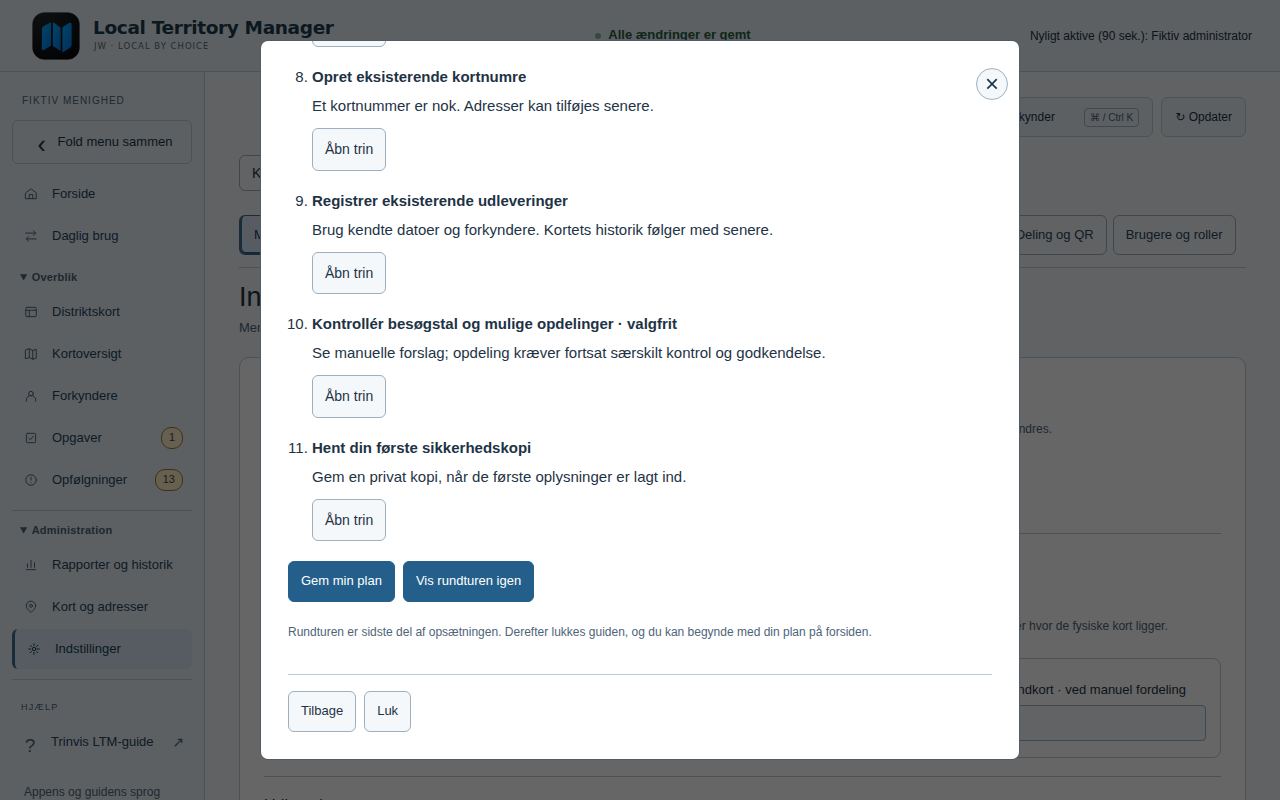
Gennemse planen, før du starter rundturen.
Gennemse planen, før du starter rundturen. Åbn billede i 1:1-format

Brug rundturen i dit eget tempo

Vælg Næste for at se de vigtigste knapper. Fortsæt senere gemmer planen. Du kan åbne rundturen igen under Indstillinger → Generelt.

På forsiden kan du åbne Flere statistikker og Popularitet.

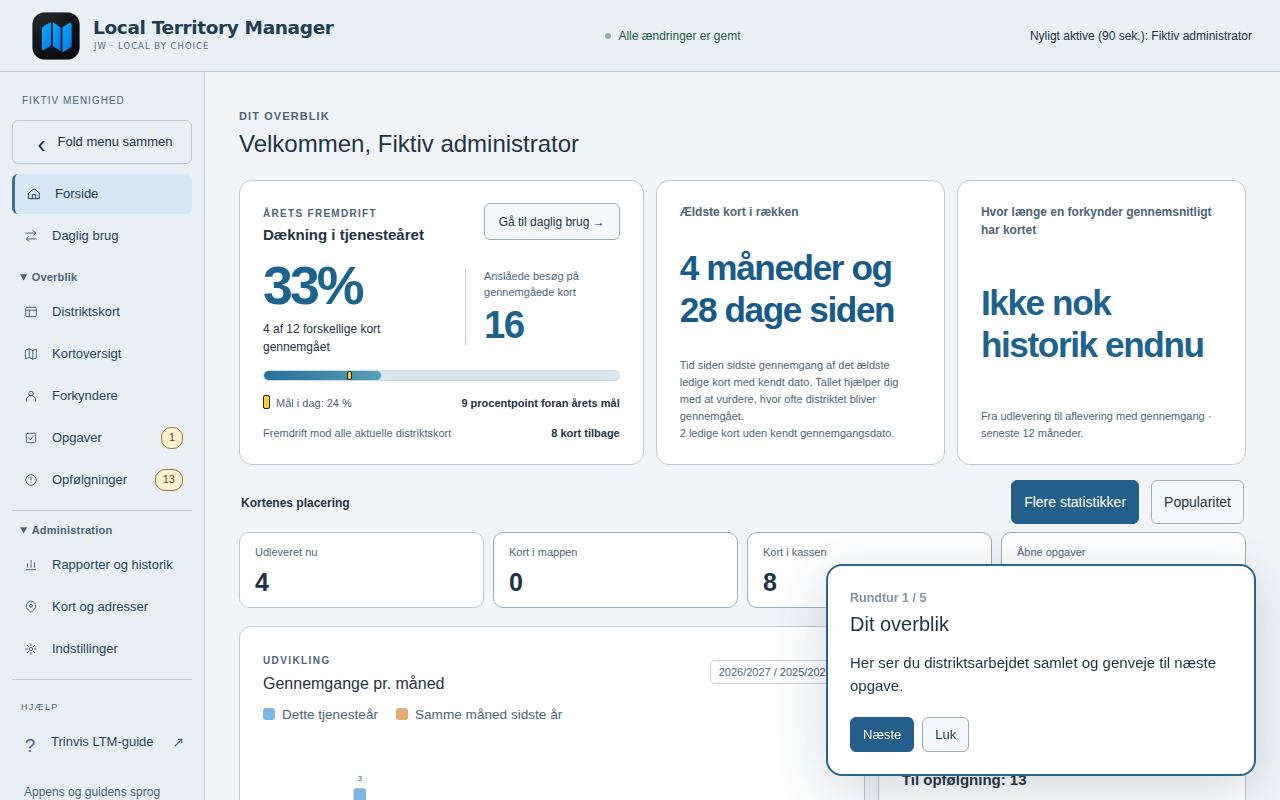
Brug Næste til at gå videre i rundturen.
Brug Næste til at gå videre i rundturen. Åbn billede i 1:1-format
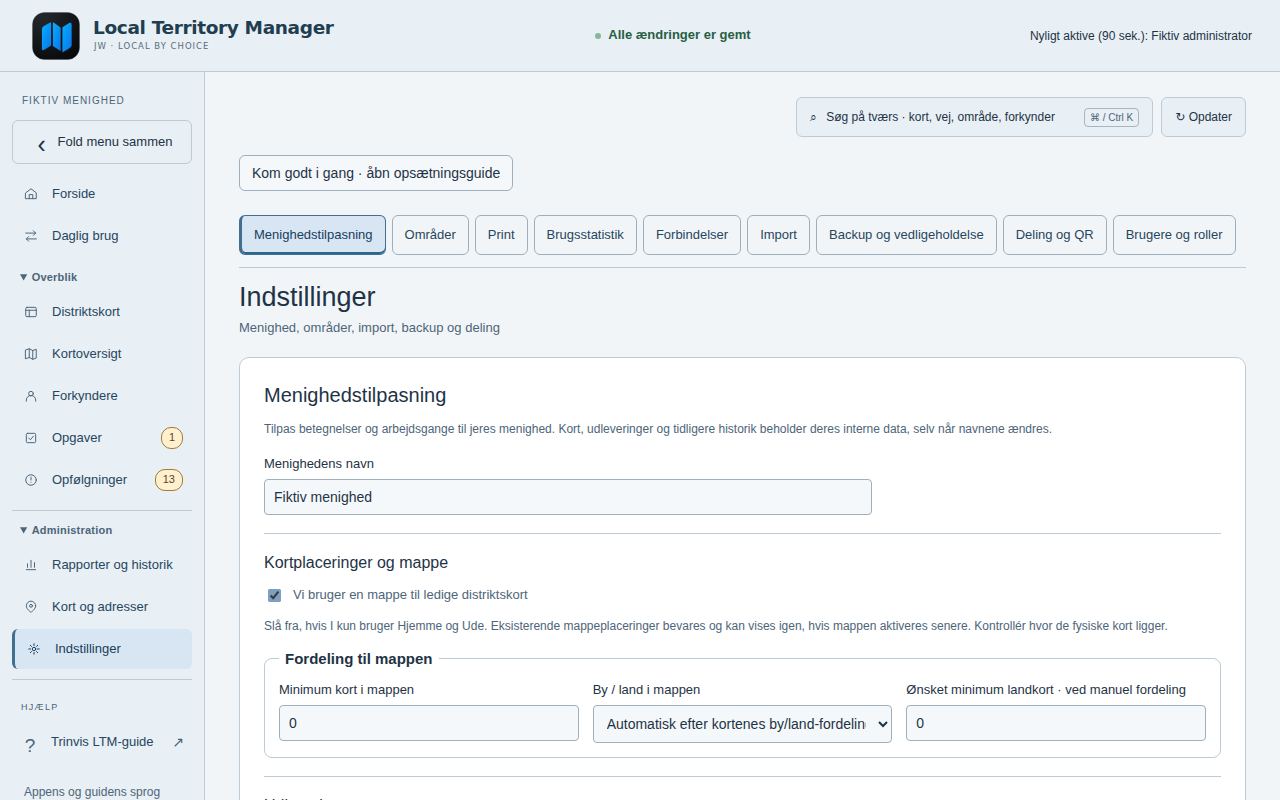
Genåbn opsætningsguiden under Indstillinger.
Genåbn opsætningsguiden under Indstillinger. Åbn billede i 1:1-format
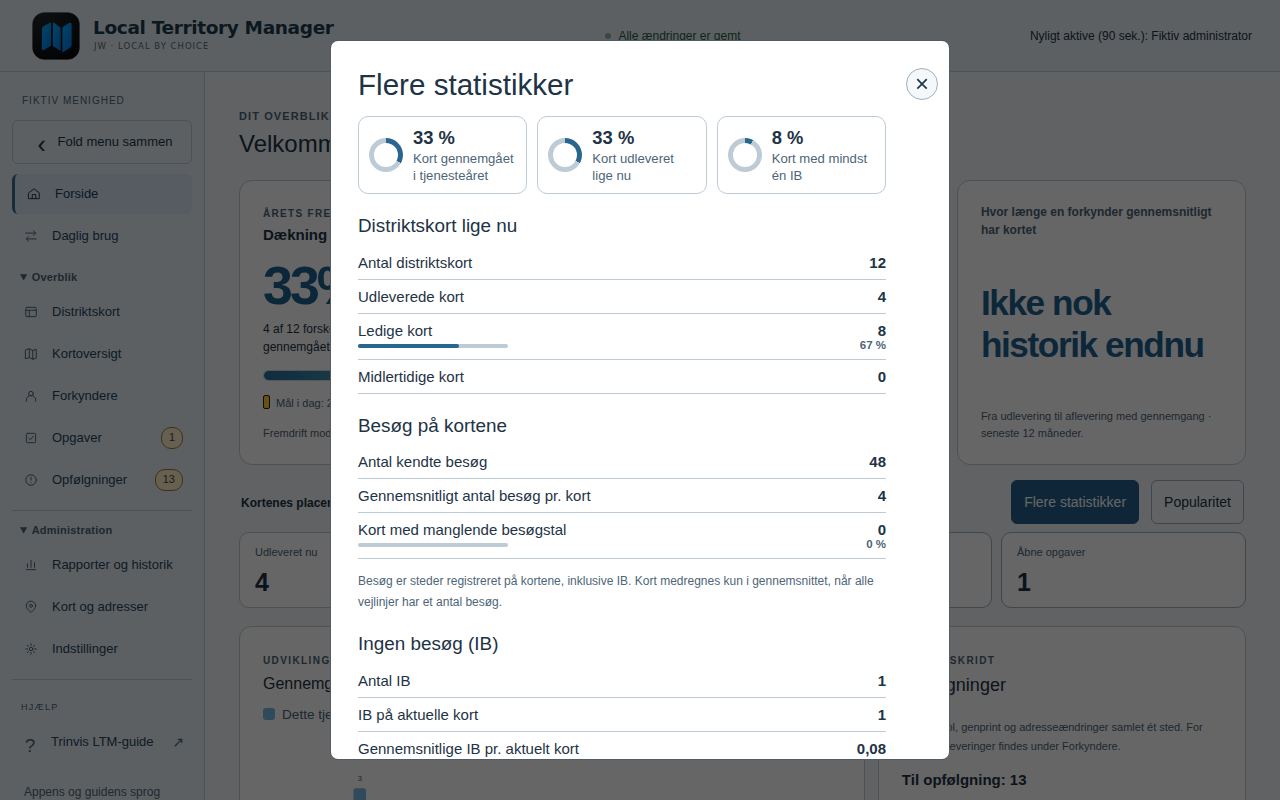
Se Flere statistikker på forsiden.
Se Flere statistikker på forsiden. Åbn billede i 1:1-format
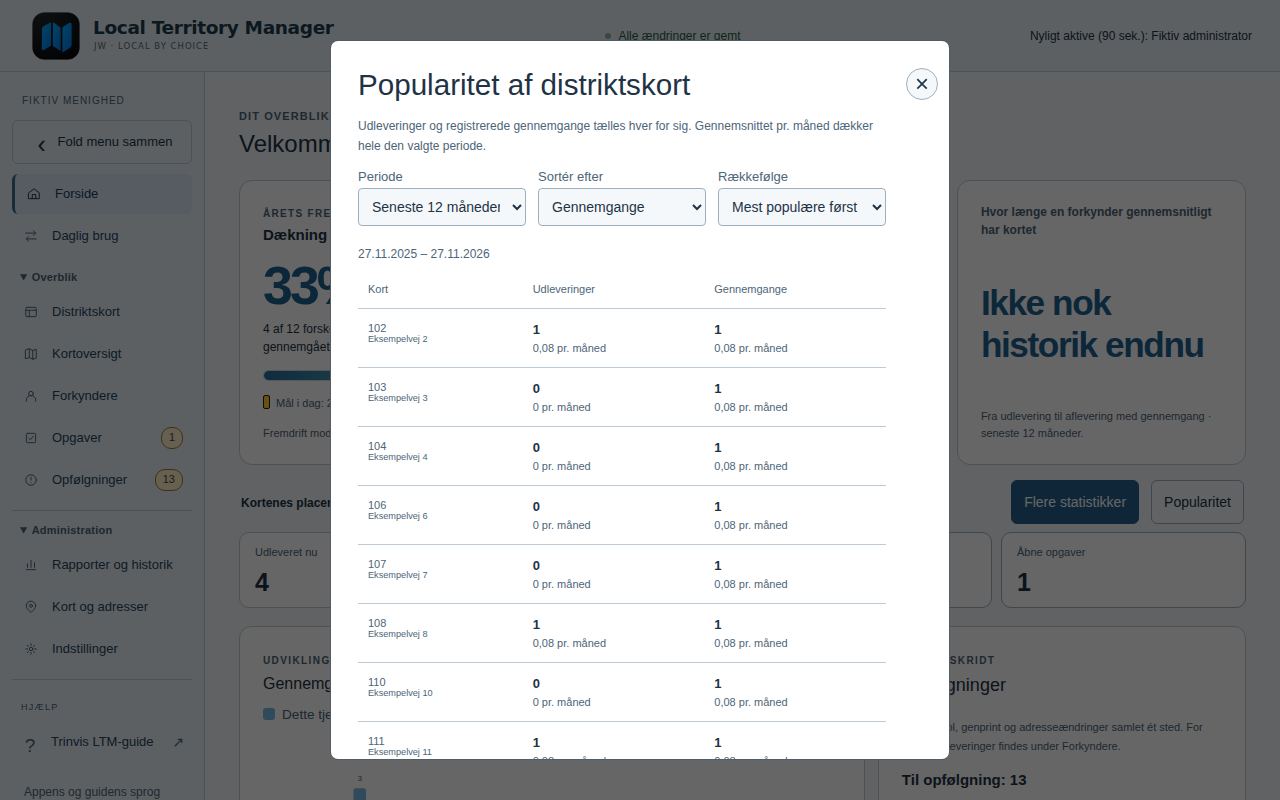
Vælg udleveringer eller gennemgange i Popularitet.
Vælg udleveringer eller gennemgange i Popularitet. Åbn billede i 1:1-format

Opret dine første kort

Lav et par prøveregistreringer med opdigtede navne og kortnumre, og afprøv udlevering og aflevering. Brug derefter din egen beskyttede installation til rigtige oplysninger.

Gem det nye kort efter at have indtastet kortnummeret.
Gem det nye kort efter at have indtastet kortnummeret. Åbn billede i 1:1-format

3 · Kort og import

Begynd med de fysiske kortnumre. Tilføj veje og geografi senere.

Opret eller klargør et kort

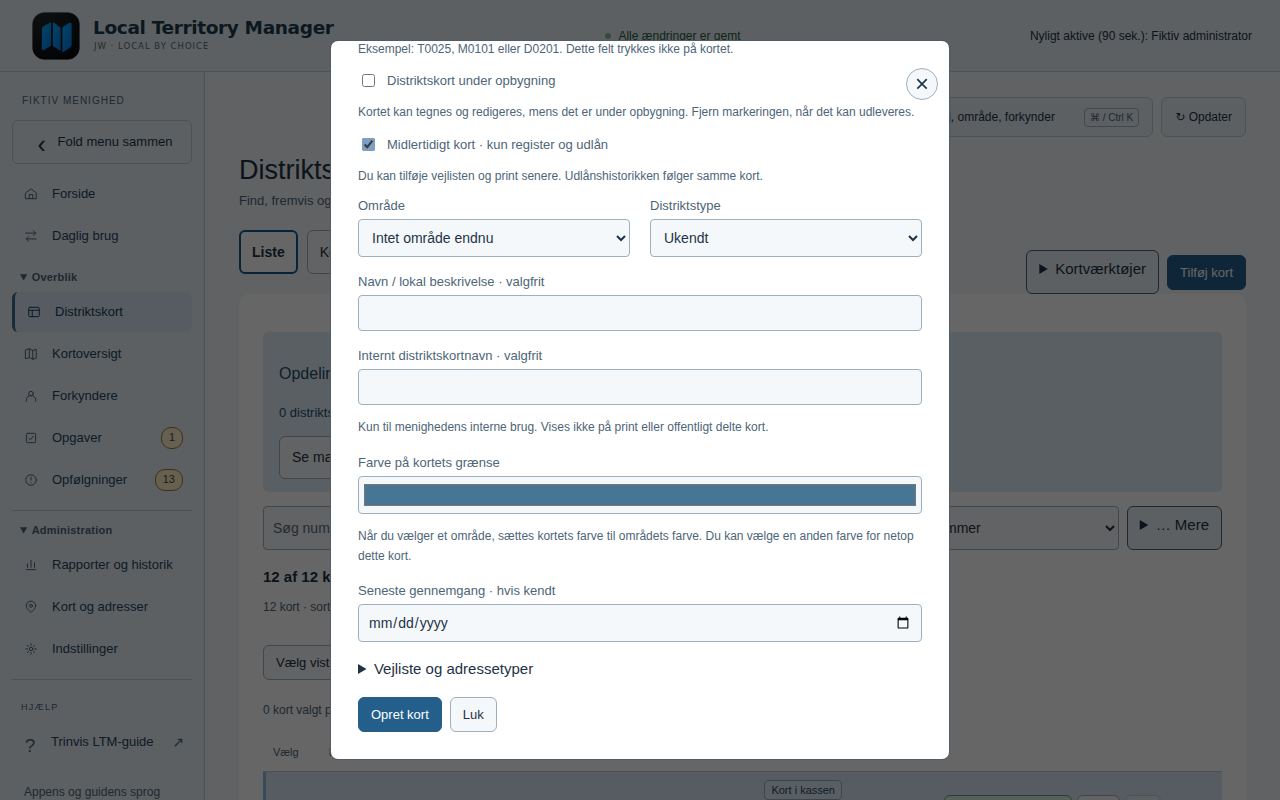
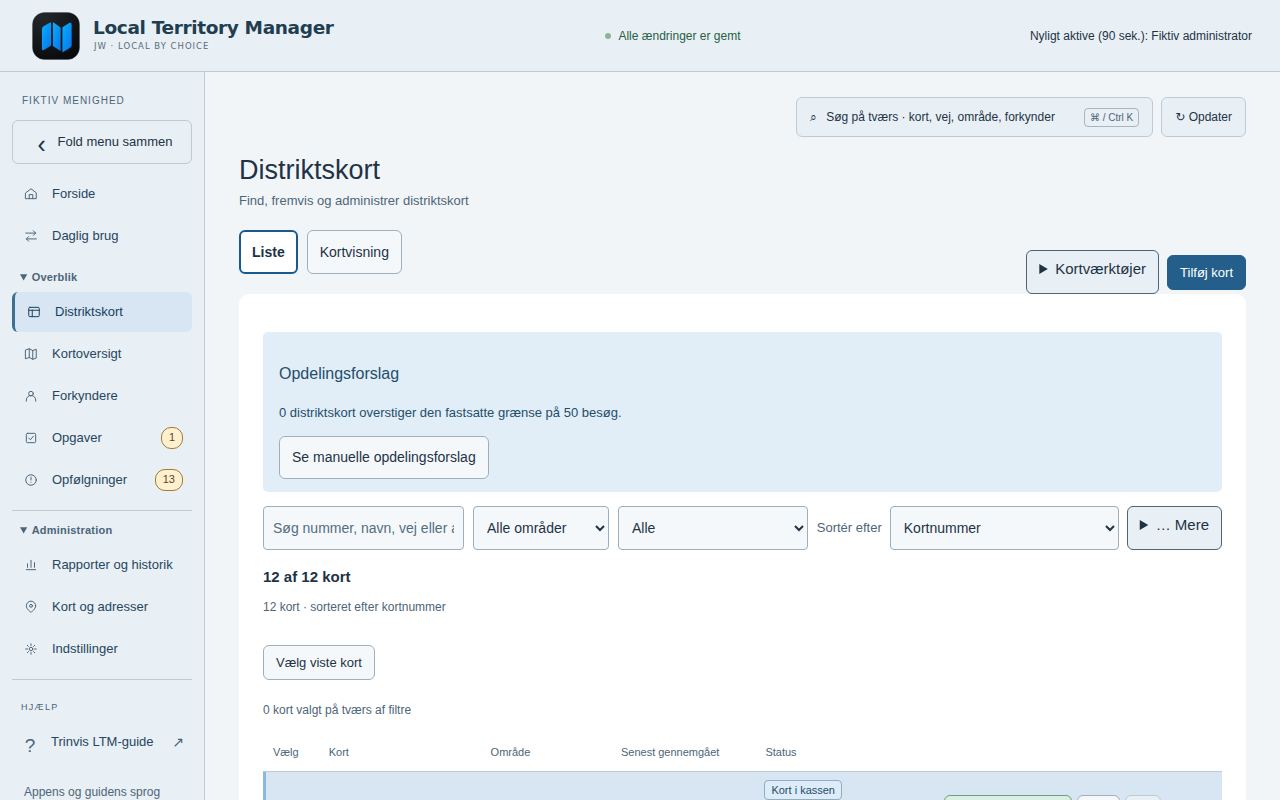
Gå til Distriktskort → Nyt kort, og angiv nummer og eventuelt område. Markér Under opbygning, hvis du vil tegne grænsen nu og gøre kortet klar senere. Fjern markeringen, når kortet må udleveres.

Åbn kortformularen fra Distriktskort.
Åbn kortformularen fra Distriktskort. Åbn billede i 1:1-format
Gem det nye kort efter at have indtastet kortnummeret.
Gem det nye kort efter at have indtastet kortnummeret. Åbn billede i 1:1-format

Vælg det, du vil importere

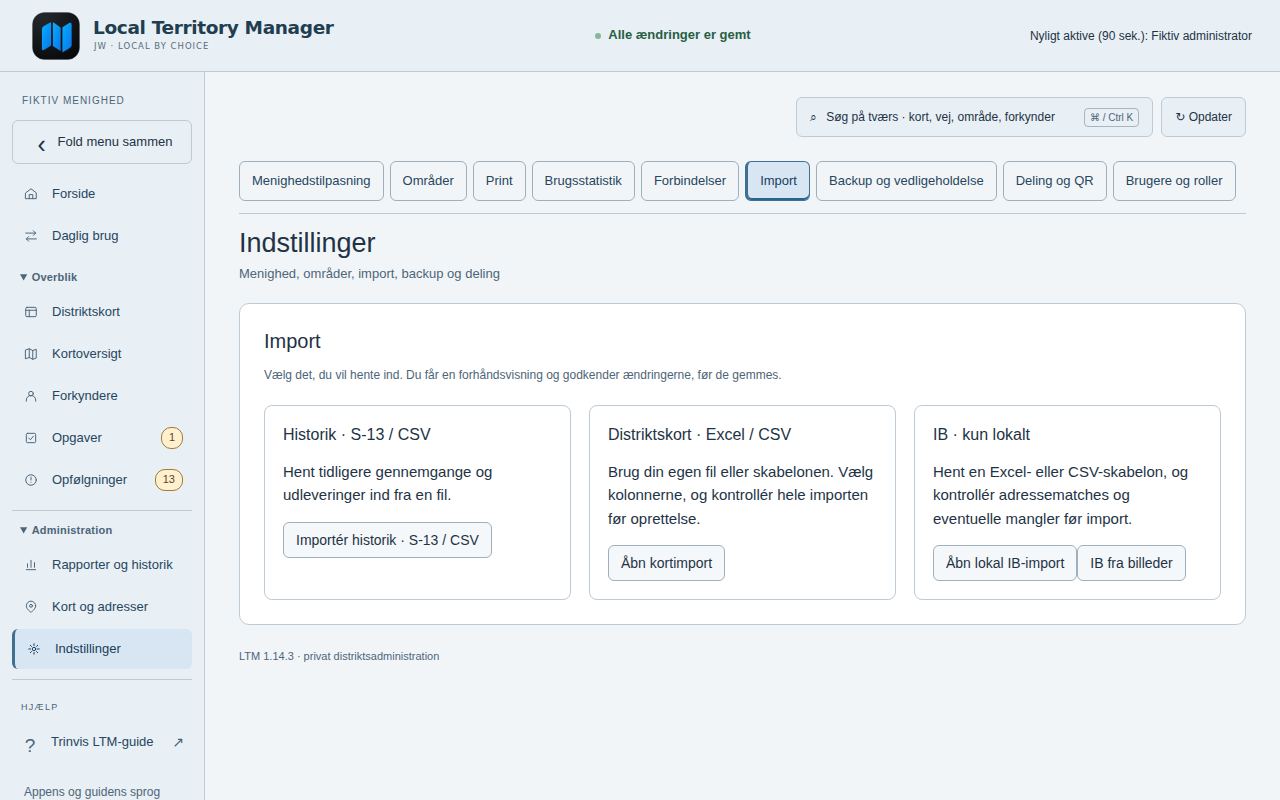
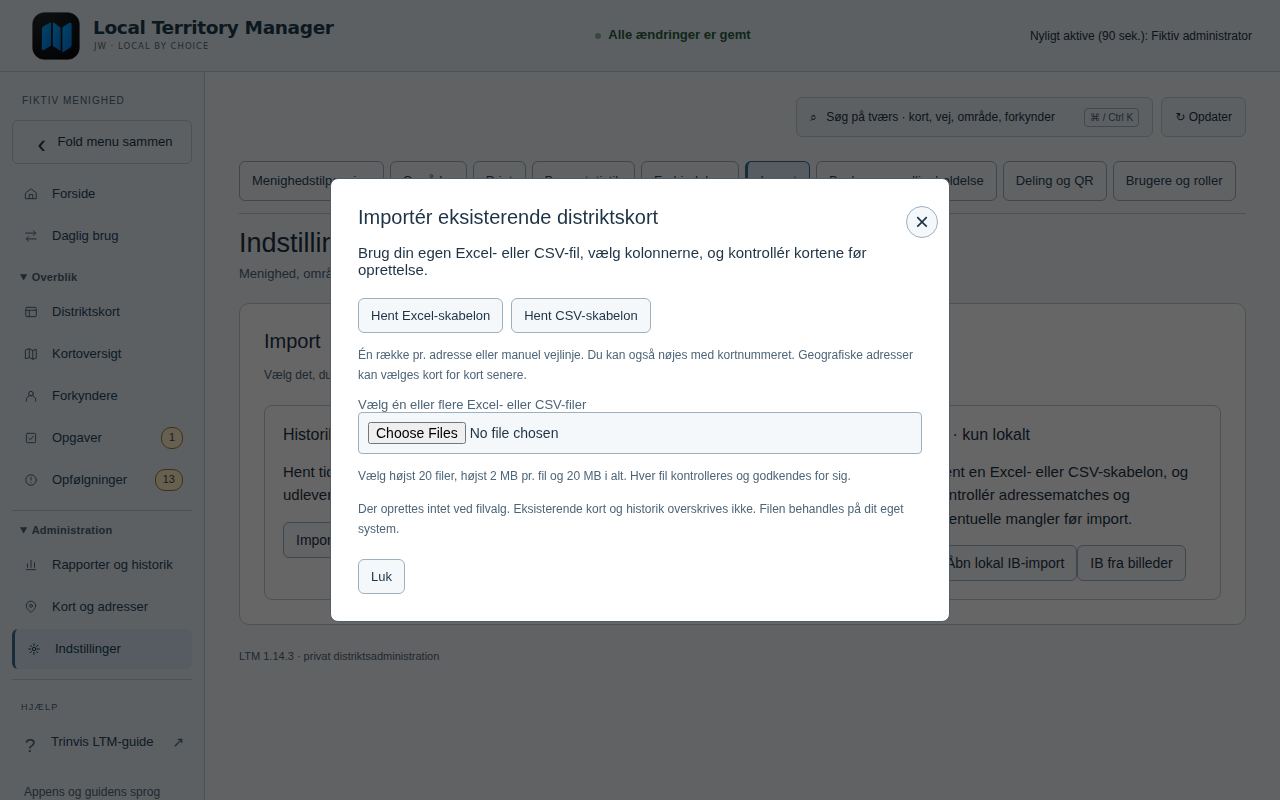
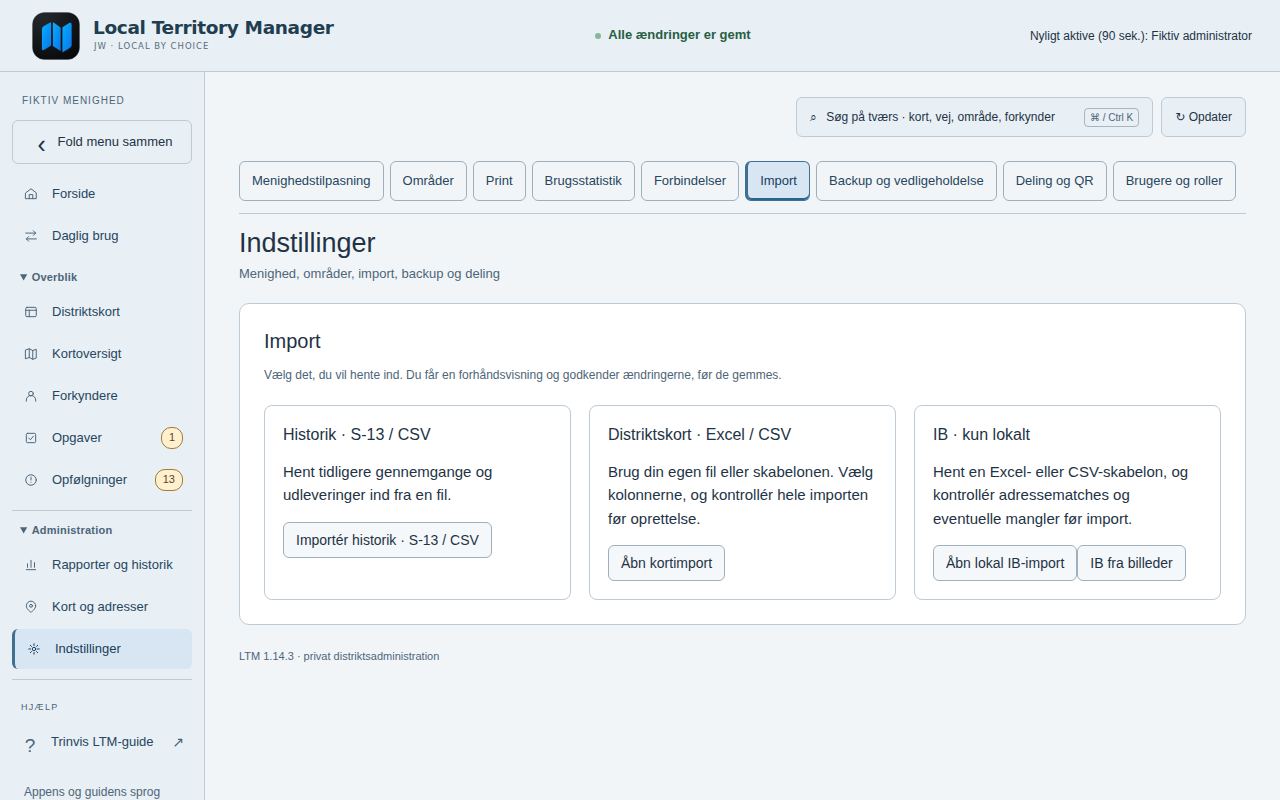
I Indstillinger → Import kan du importere kort fra Excel eller CSV. Hent skabelonen, og vælg kolonnerne for kortnummer og eventuelle veje og besøg. Brug den separate historikimport til tidligere gennemgange og udleveringer.

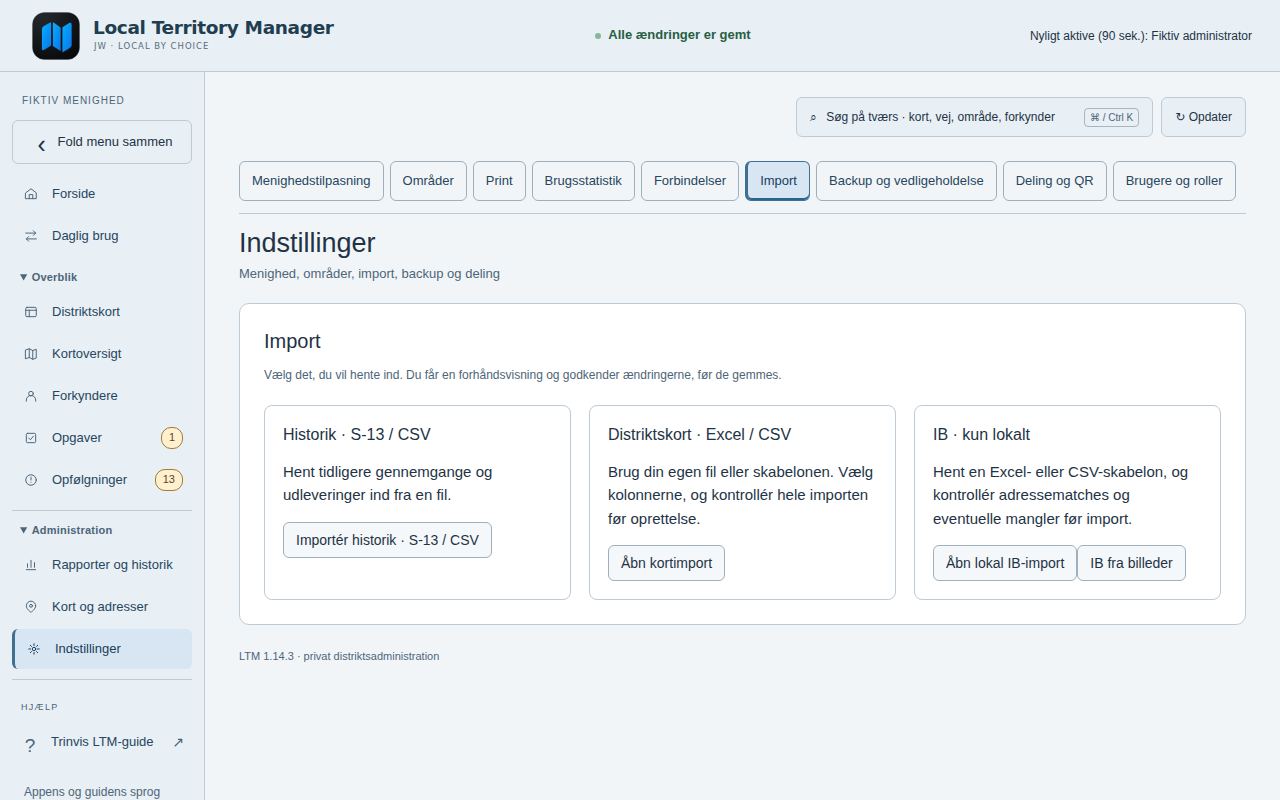
Åbn kortimporten under Import.
Åbn kortimporten under Import. Åbn billede i 1:1-format
Hent Excel-skabelonen, og vælg din egen fil.
Hent Excel-skabelonen, og vælg din egen fil. Åbn billede i 1:1-format
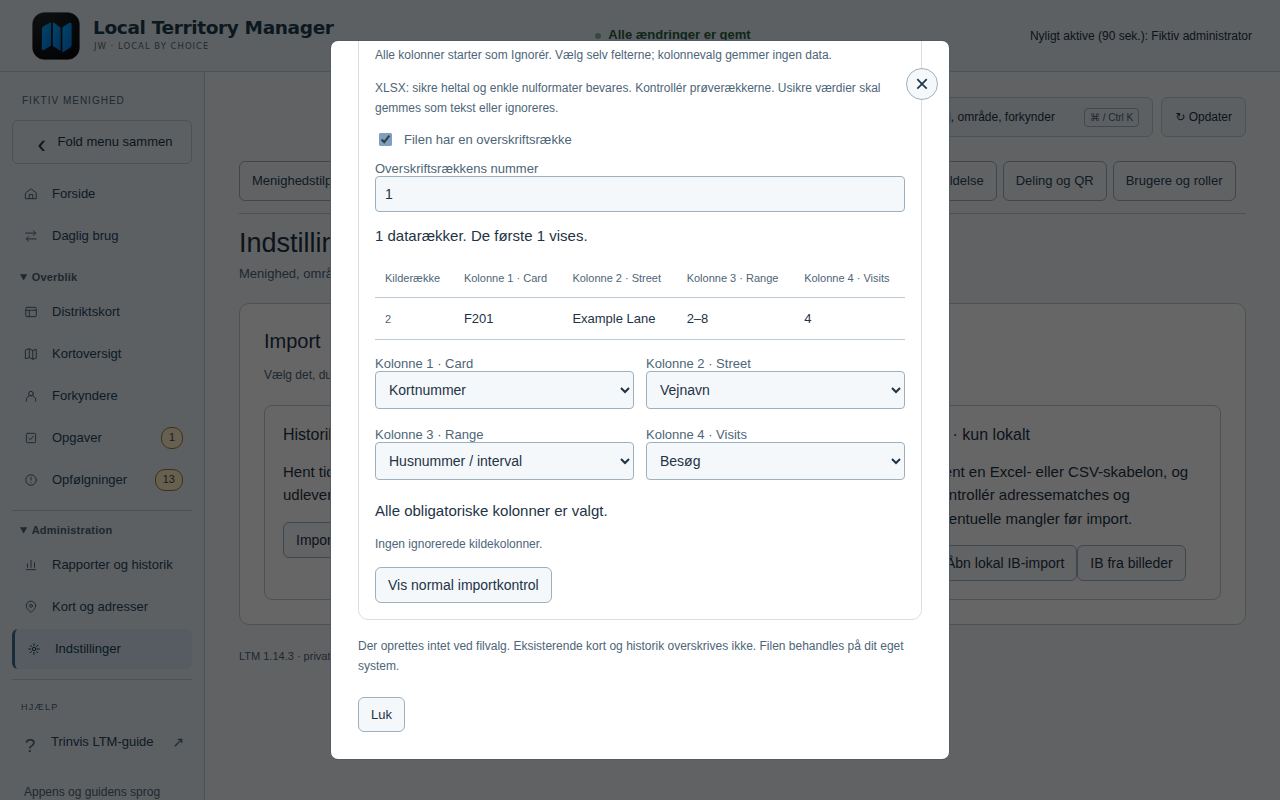
Vælg kolonner, og åbn forhåndsvisningen.
Vælg kolonner, og åbn forhåndsvisningen. Åbn billede i 1:1-format
Find den særskilte import af historik fra S-13 eller CSV.
Find den særskilte import af historik fra S-13 eller CSV. Åbn billede i 1:1-format

Tjek forhåndsvisningen

Kontrollér kortnumre, kolonner og eventuelle dubletter, før du gemmer. Åbn Distriktskort bagefter, og kontrollér et par af de nye kort.

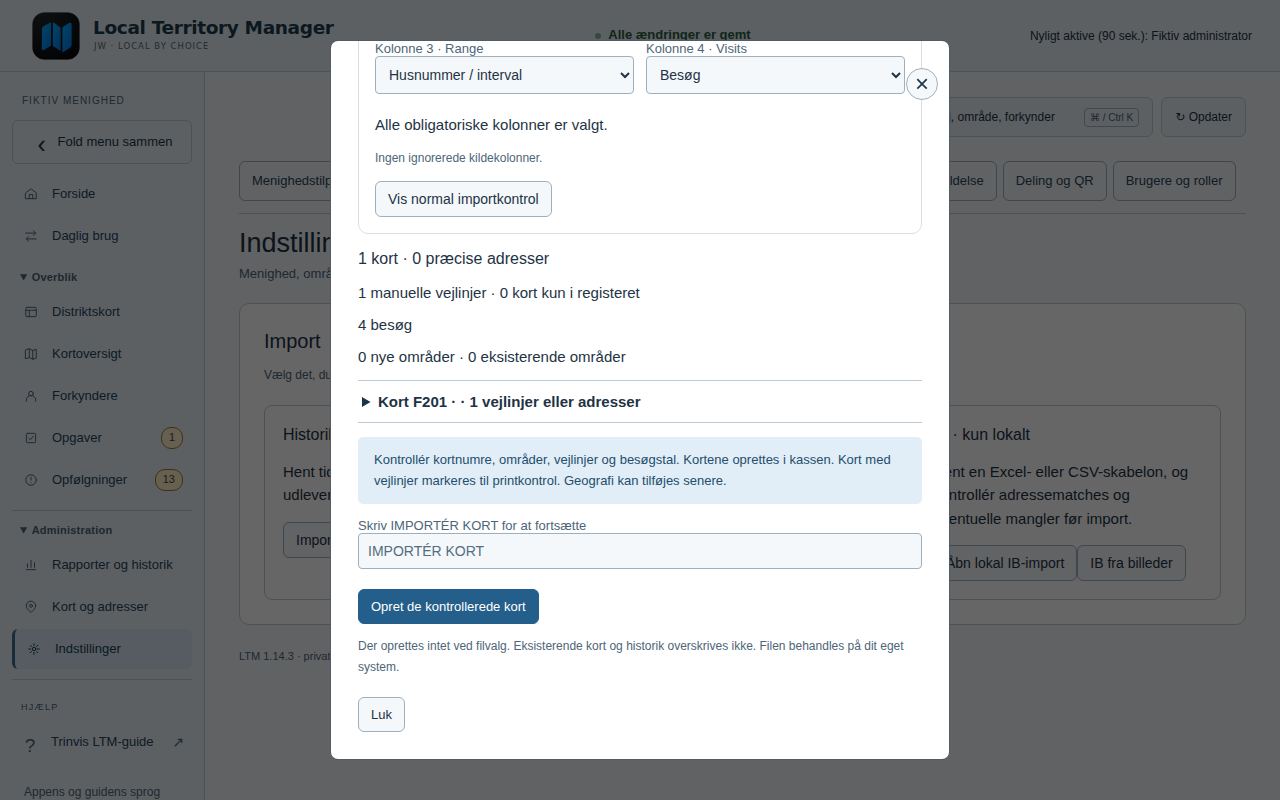
Gennemgå resultatet, før du godkender oprettelsen.
Gennemgå resultatet, før du godkender oprettelsen. Åbn billede i 1:1-format

4 · Udlevér et kort

Lad programmets status svare til den fysiske kortkasse og mappe.

Find et ledigt kort

Åbn Daglig brug → Udlever. Vælg et kort fra den relevante liste for mappen eller kassen. Kort under opbygning holdes uden for udleveringen.

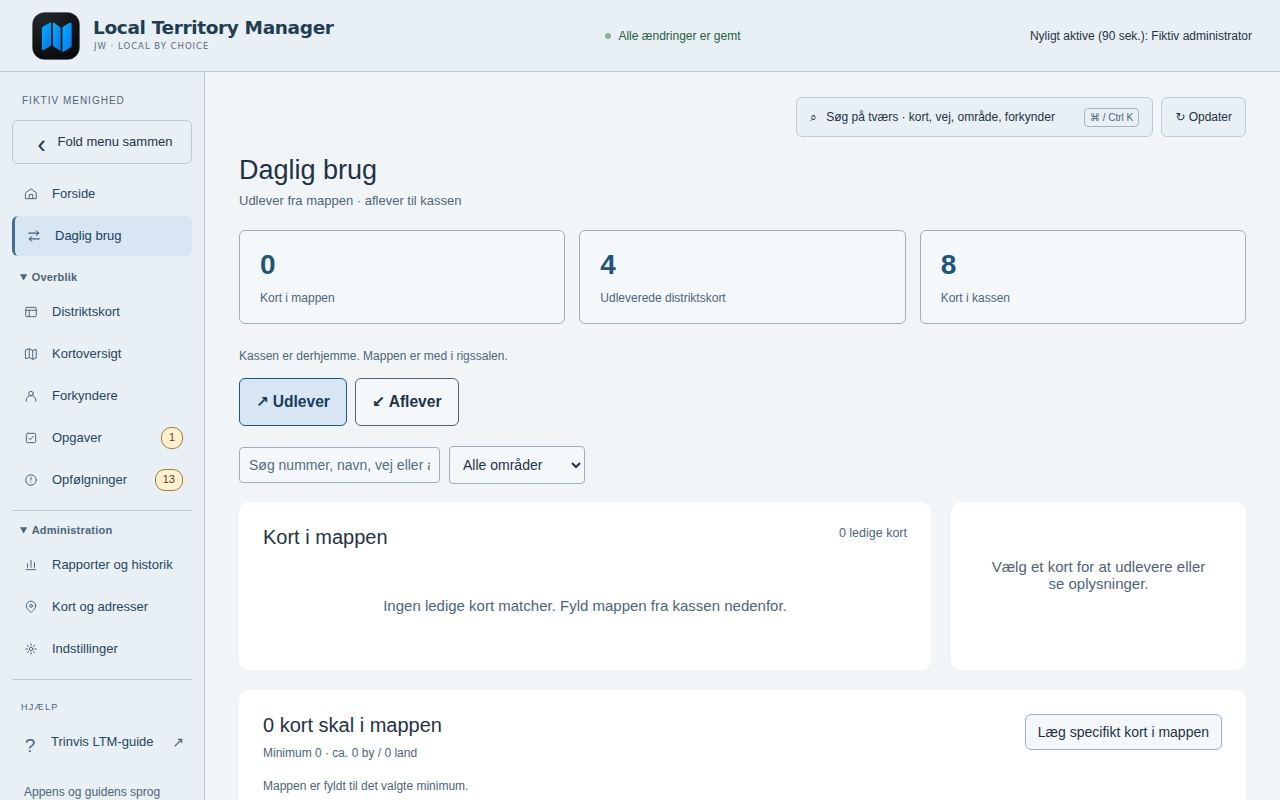
Åbn listen over kort, der er klar til udlevering fra mappen.
Åbn listen over kort, der er klar til udlevering fra mappen. Åbn billede i 1:1-format

Vælg forkynder og dato

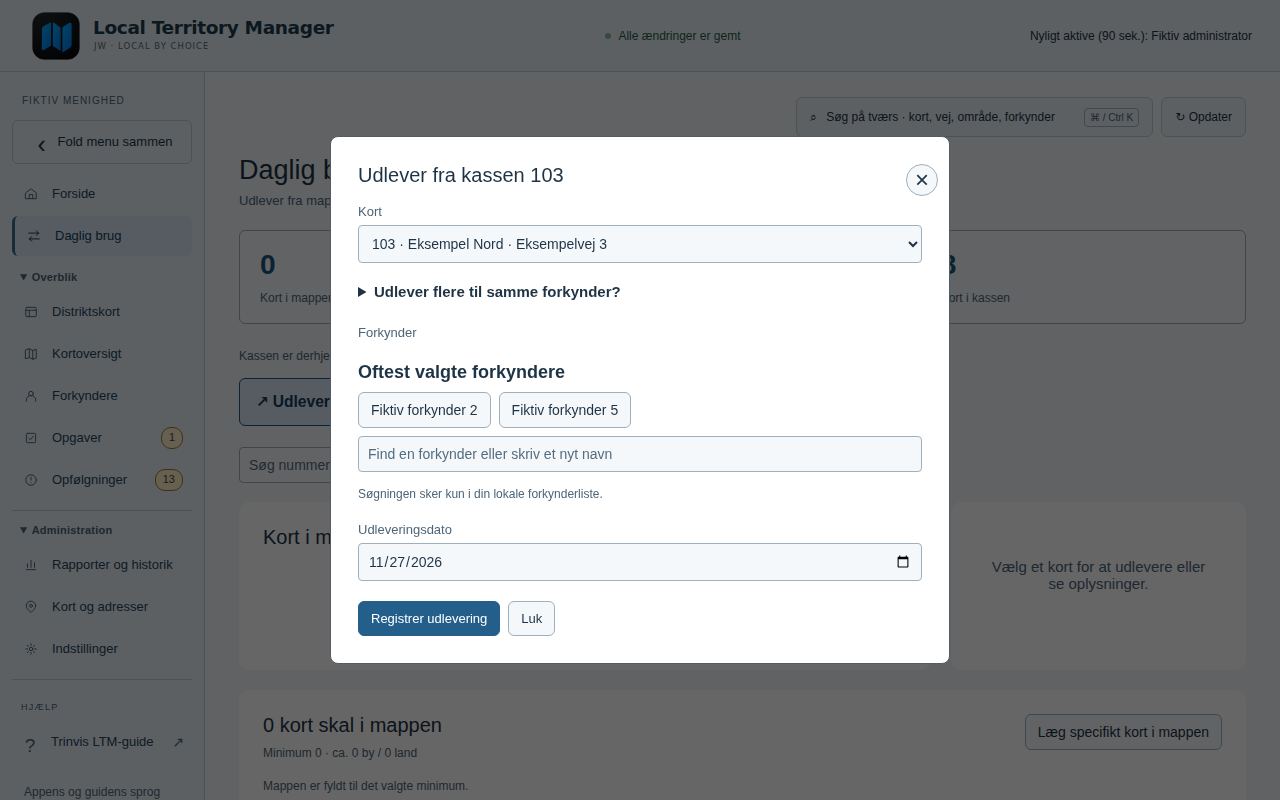
Søg efter forkynderen, eller brug hurtigvalget til hyppige modtagere. Vælg datoen. Brug Registrér eksisterende udlevering til et kort, der allerede er ude, og angiv den oprindelige udleveringsdato.

Søg efter forkynderen i udleveringsformularen.
Søg efter forkynderen i udleveringsformularen. Åbn billede i 1:1-format

Registrér én eller flere udleveringer

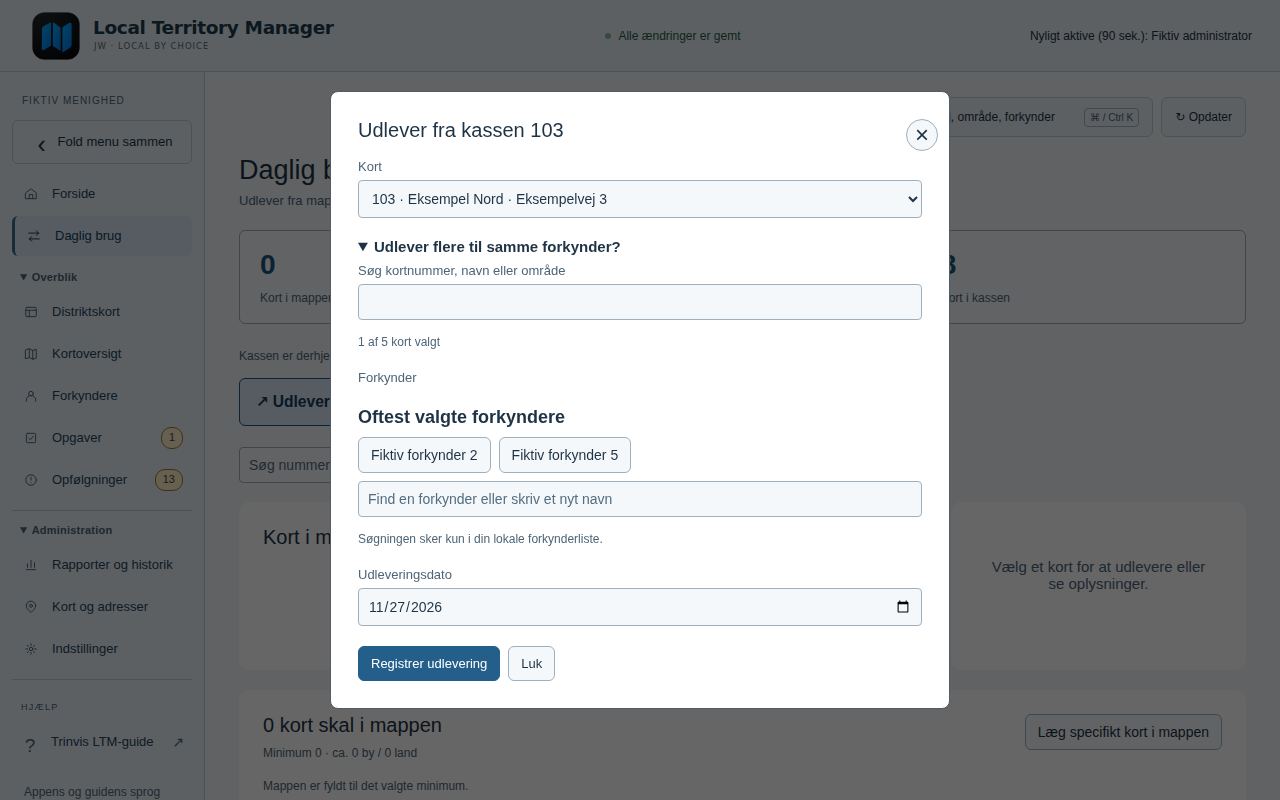
Søg efter ekstra kort i kortvælgeren, hvis samme forkynder skal have flere. Du kan gemme op til fem kort med fælles dato og forkynder. Kontrollér de aktive udleveringer, og giv forkynderen de tilsvarende fysiske kort.

Søg efter ekstra kort til den samme udlevering.
Søg efter ekstra kort til den samme udlevering. Åbn billede i 1:1-format
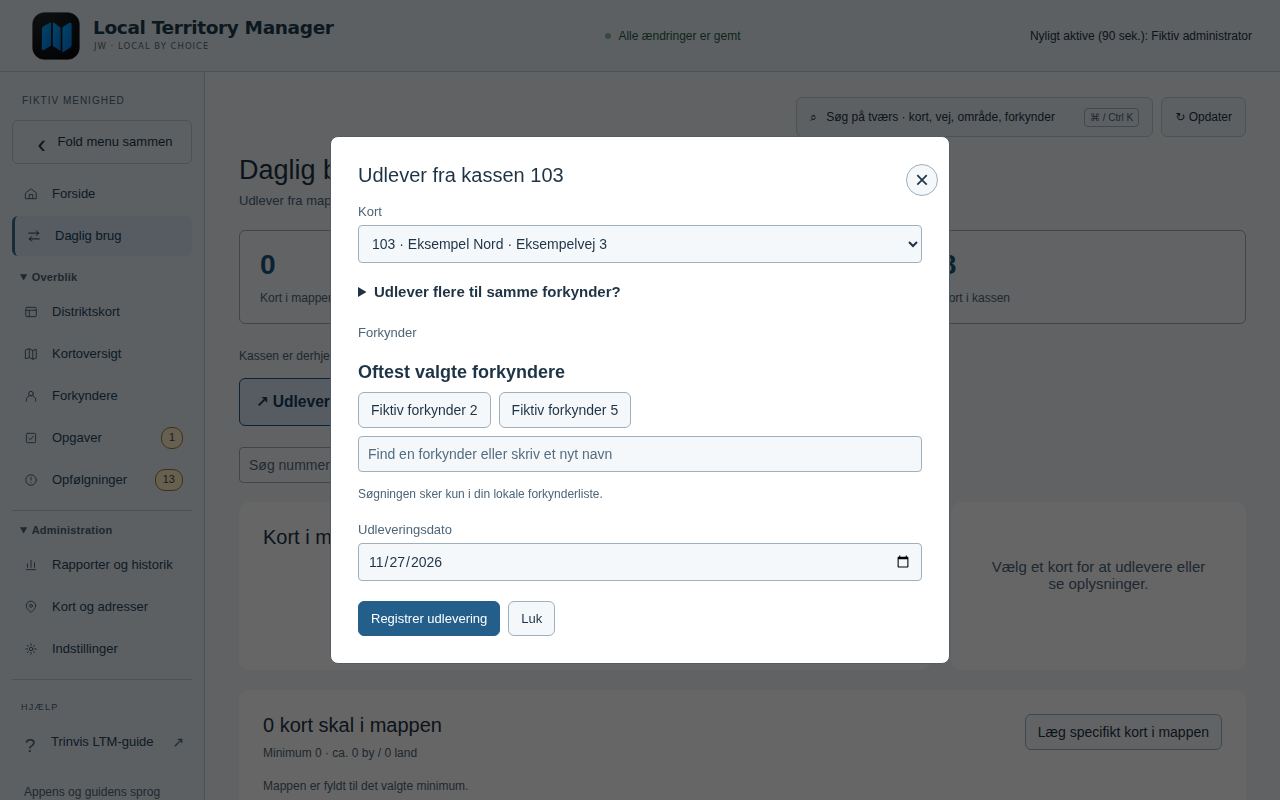
Registrér udleveringen, når forkynder og dato er kontrolleret.
Registrér udleveringen, når forkynder og dato er kontrolleret. Åbn billede i 1:1-format

5 · Aflevering og gennemgang

Aflevering, gennemgang og rettelse af fejl er forskellige handlinger.

Find kortene til aflevering

Åbn Aflever til kassen eller Aflever pr. forkynder i Daglig brug. Ved aflevering pr. forkynder kan du markere flere kort og gå videre til næste markerede kort.

Registrér afleveringen til kassen.
Registrér afleveringen til kassen. Åbn billede i 1:1-format

Registrér hvad der blev gjort

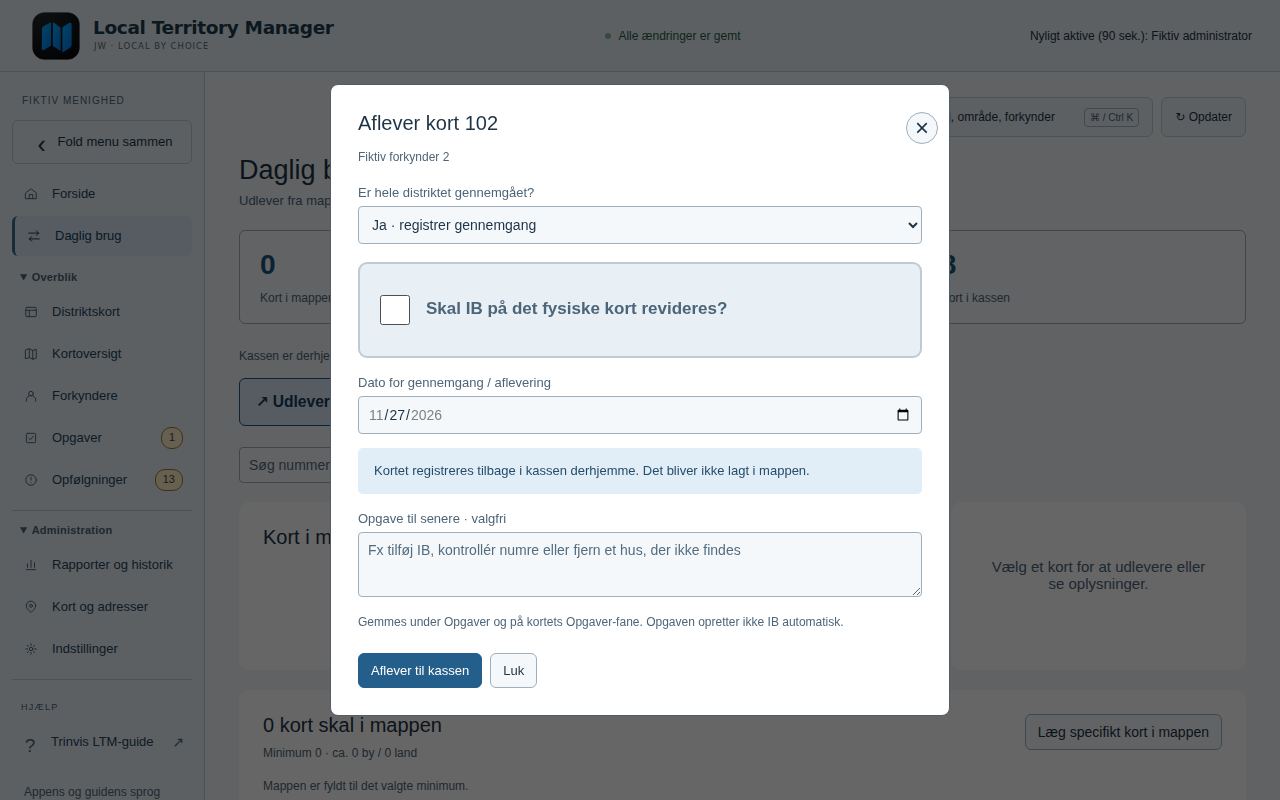
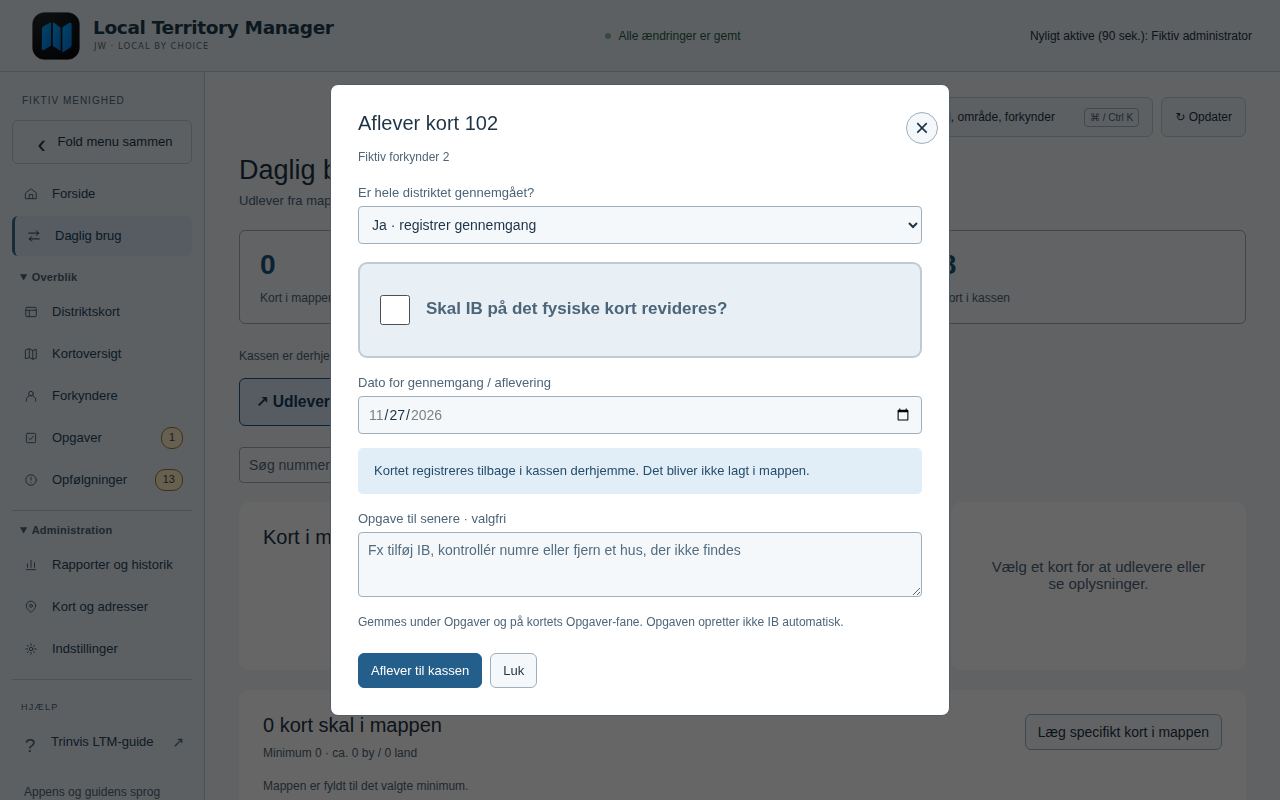
Angiv afleveringsdato, og vælg, om hele distriktet er gennemgået. Tilføj eventuelt en note til opfølgning.

Angiv, om hele distriktet blev gennemgået.
Angiv, om hele distriktet blev gennemgået. Åbn billede i 1:1-format

Ret historik på det enkelte kort

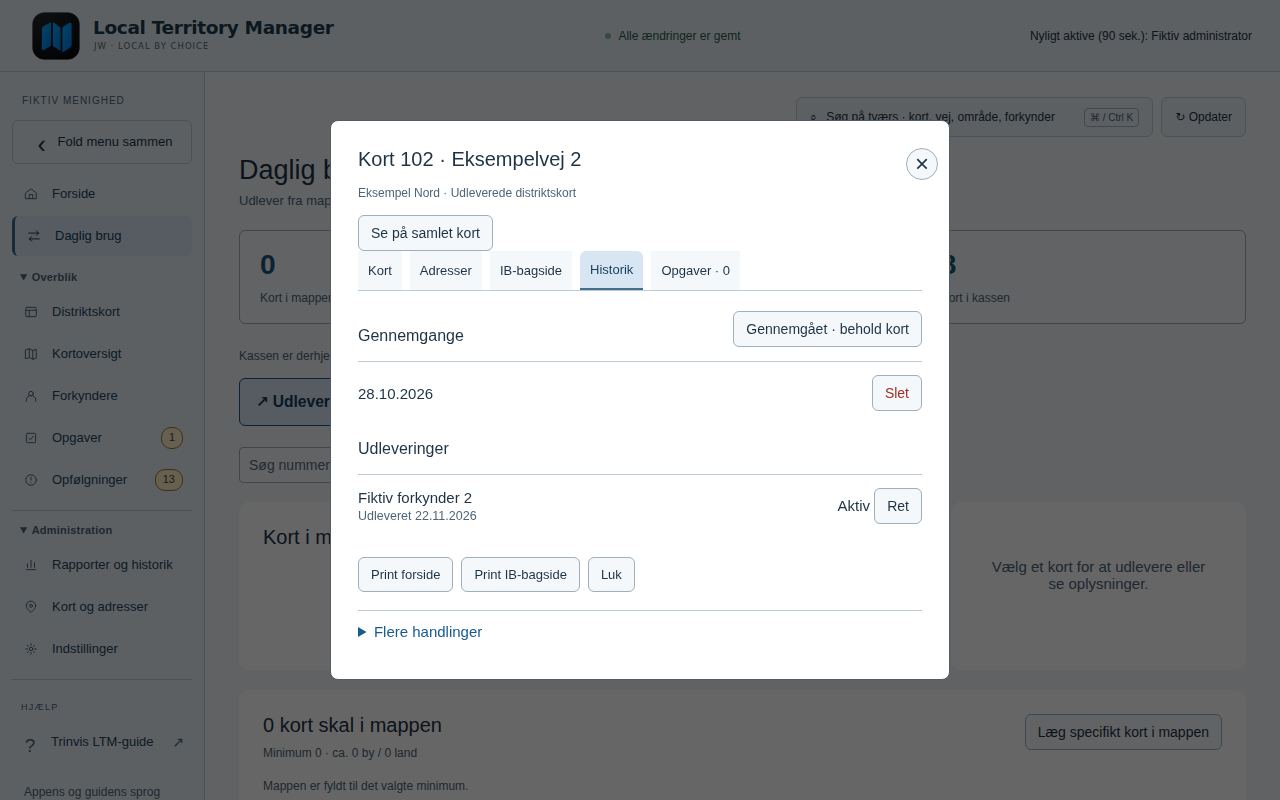
Åbn kortets Historik, og vælg Ret ved den relevante post. Ved manuel historikregistrering er gennemgang valgt fra start og kan fravælges. En udlevering uden afleveringsdato registreres som aktiv.

Brug Ret til at åbne rettelsen af en udlevering.
Brug Ret til at åbne rettelsen af en udlevering. Åbn billede i 1:1-format

6 · IB og adresser

IB-listen findes på det fysiske korts bagside. Hold listen og noterne private.

Registrér IB på den rigtige adresse

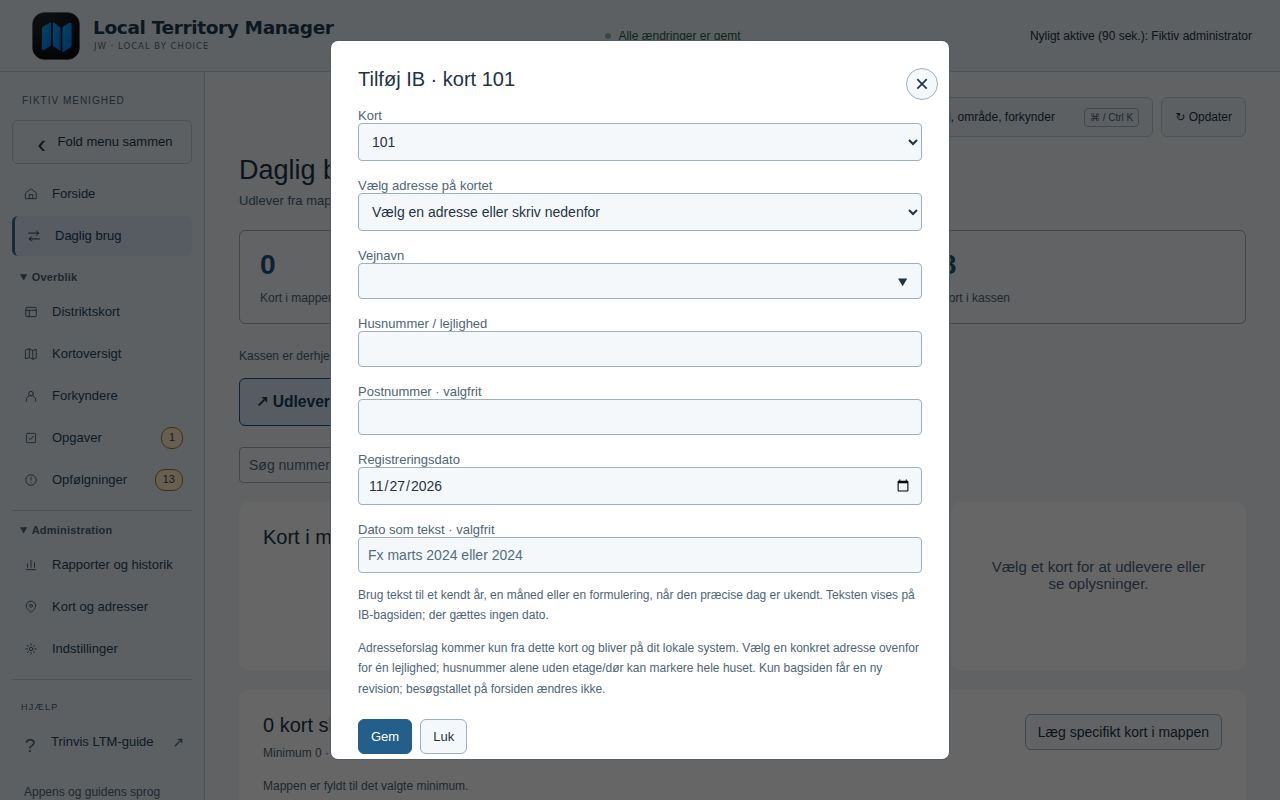
Åbn IB fra kortet eller fra Adresser. Kontrollér vej, husnummer og tilknytning. Brug IB til adresser, der ikke skal besøges.

Indtast det kendte vejnavn i den private IB-formular.
Indtast det kendte vejnavn i den private IB-formular. Åbn billede i 1:1-format
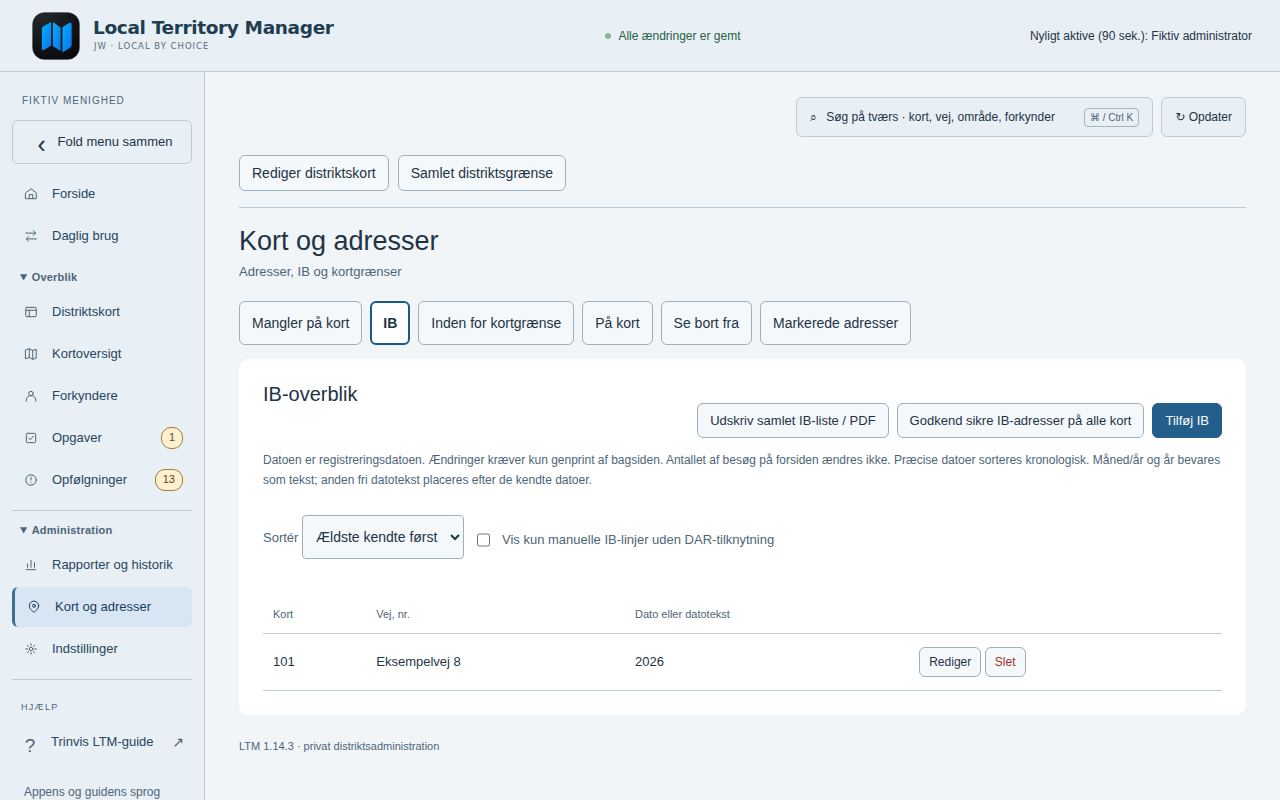
Åbn print af den samlede private IB-liste fra adresseoversigten.
Åbn print af den samlede private IB-liste fra adresseoversigten. Åbn billede i 1:1-format

Importér IB og gennemgå markeringer

Brug Indstillinger → Import til IB-listen. Til andre adressemarkeringer kan du vælge Under opbygning eller Andet. Gennemgå eller ret markeringerne under Adresser → Mere → Markerede adresser.

Åbn lokal IB-import under Indstillinger → Import.
Åbn lokal IB-import under Indstillinger → Import. Åbn billede i 1:1-format

Brug den private bagside

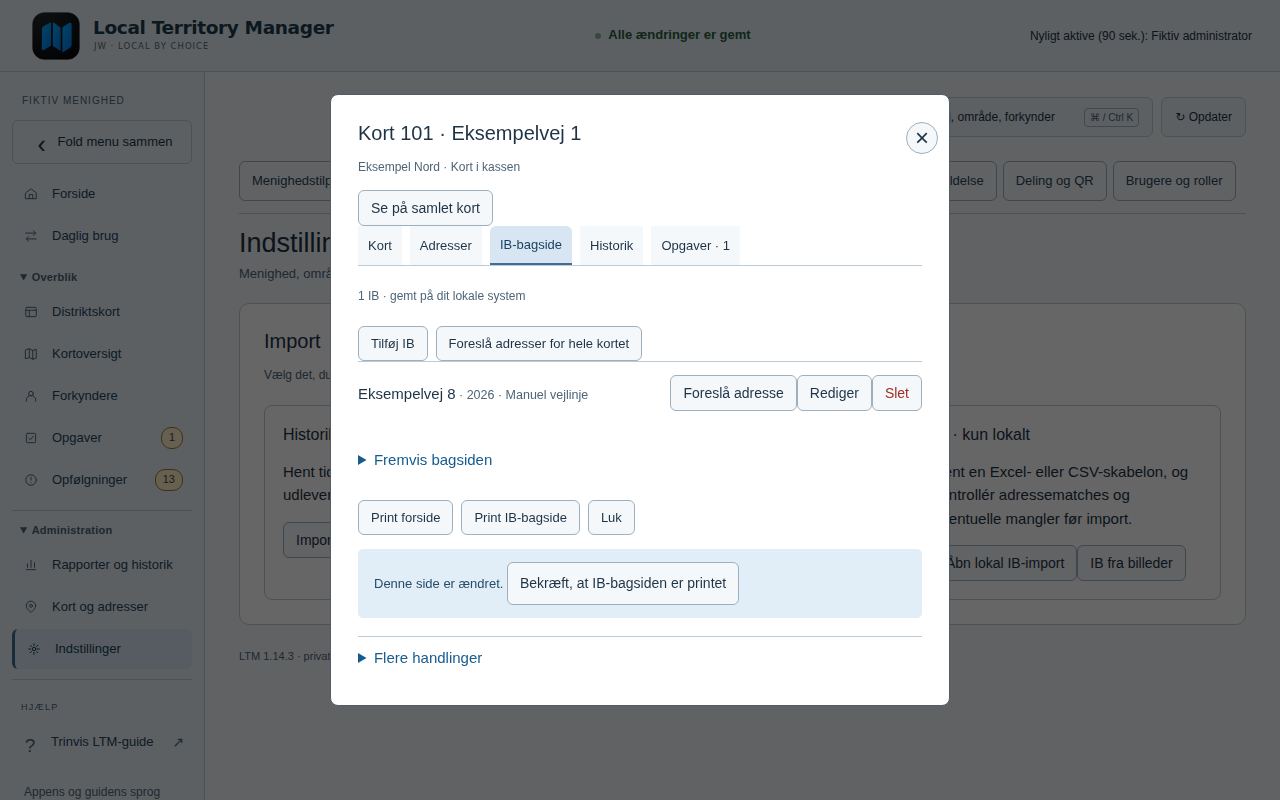
Print kortets IB-bagside eller den samlede IB-liste til privat brug. Kontrollér bagsiden inden udlevering, og opbevar IB-oplysninger internt.

Åbn den private IB-bagsides egen printdialog.
Åbn den private IB-bagsides egen printdialog. Åbn billede i 1:1-format

7 · Kort og valgfri QR-deling

Gennemse det digitale kort og den fulde printforside, før du deler PDF-filen med to sider på Google Drive.

Tegn grænsen, og vælg adresser

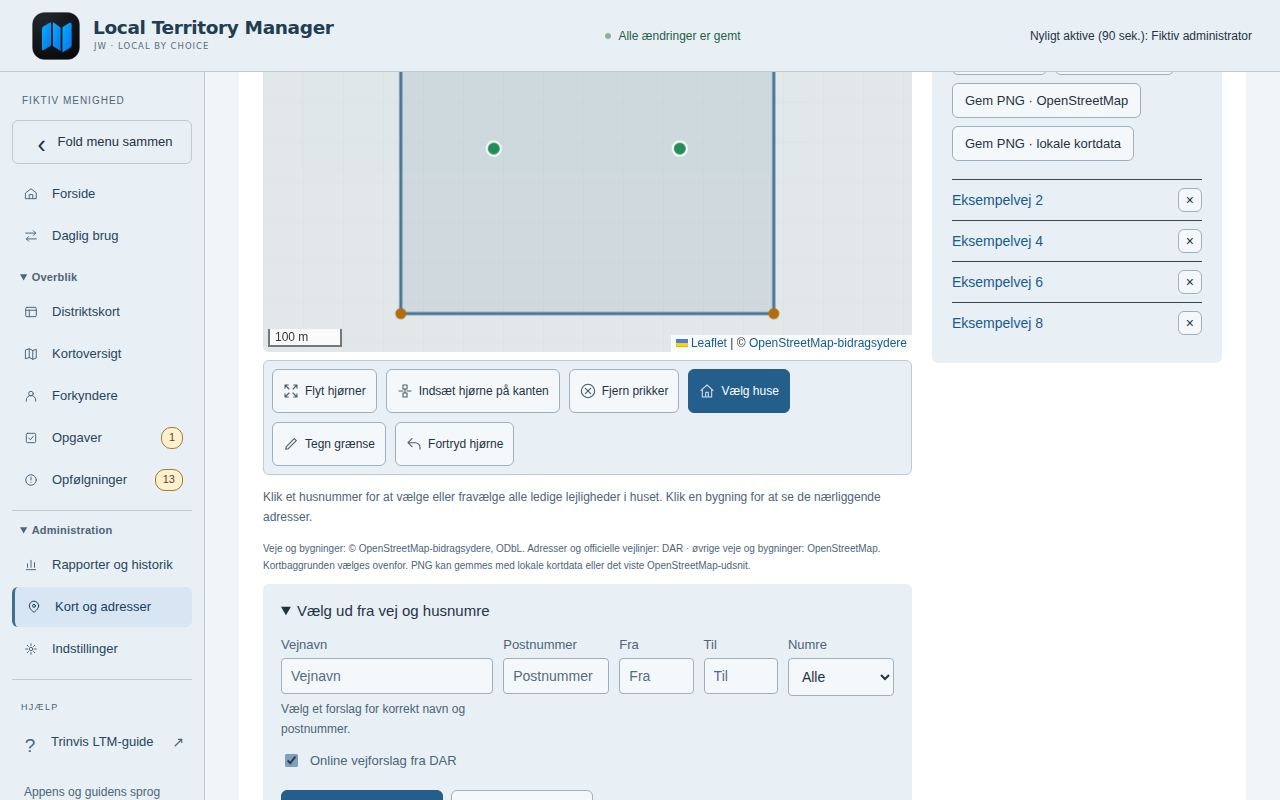
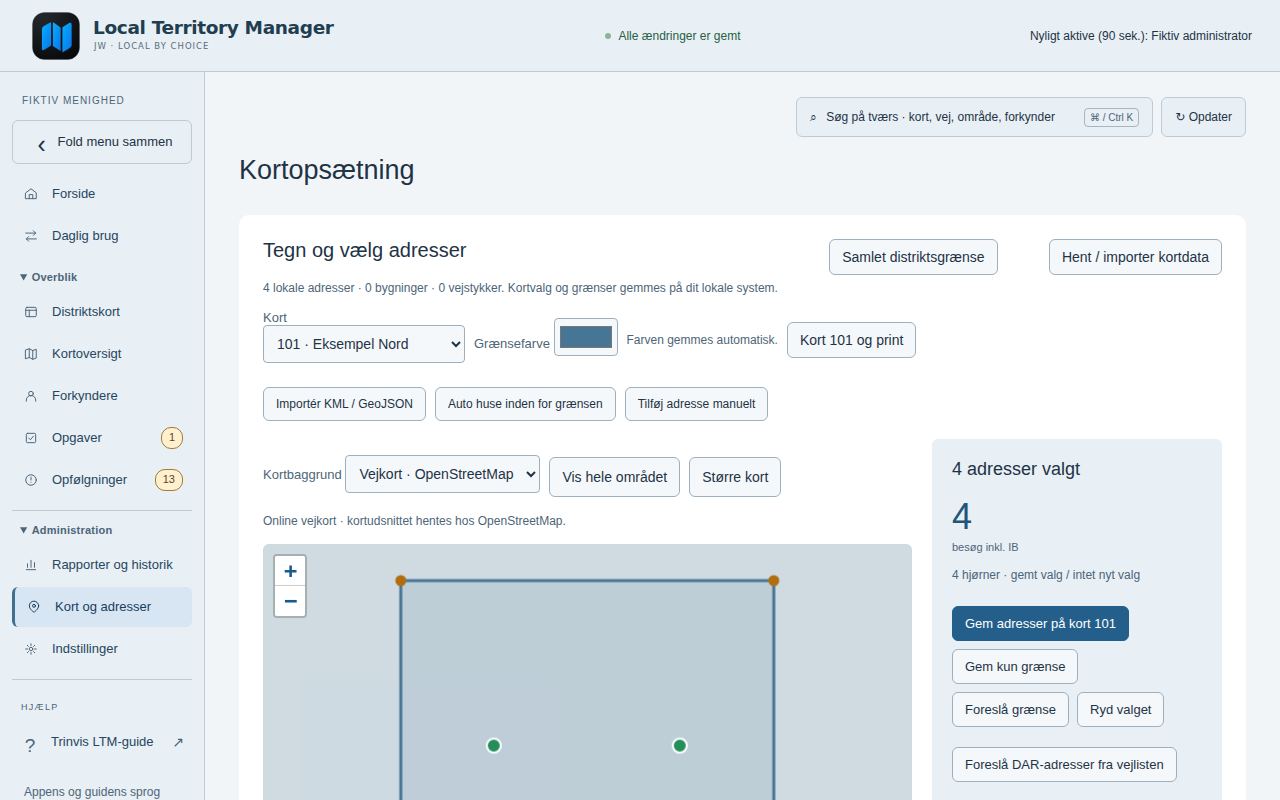
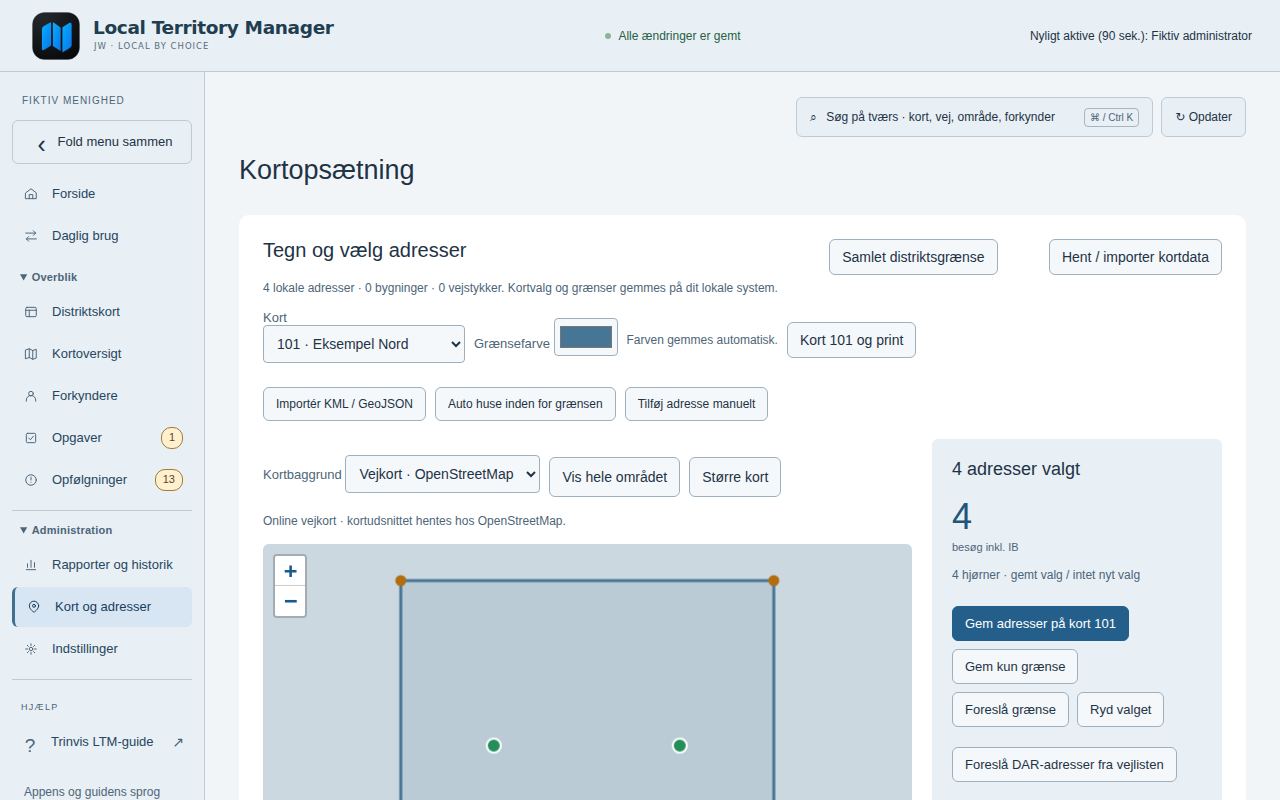
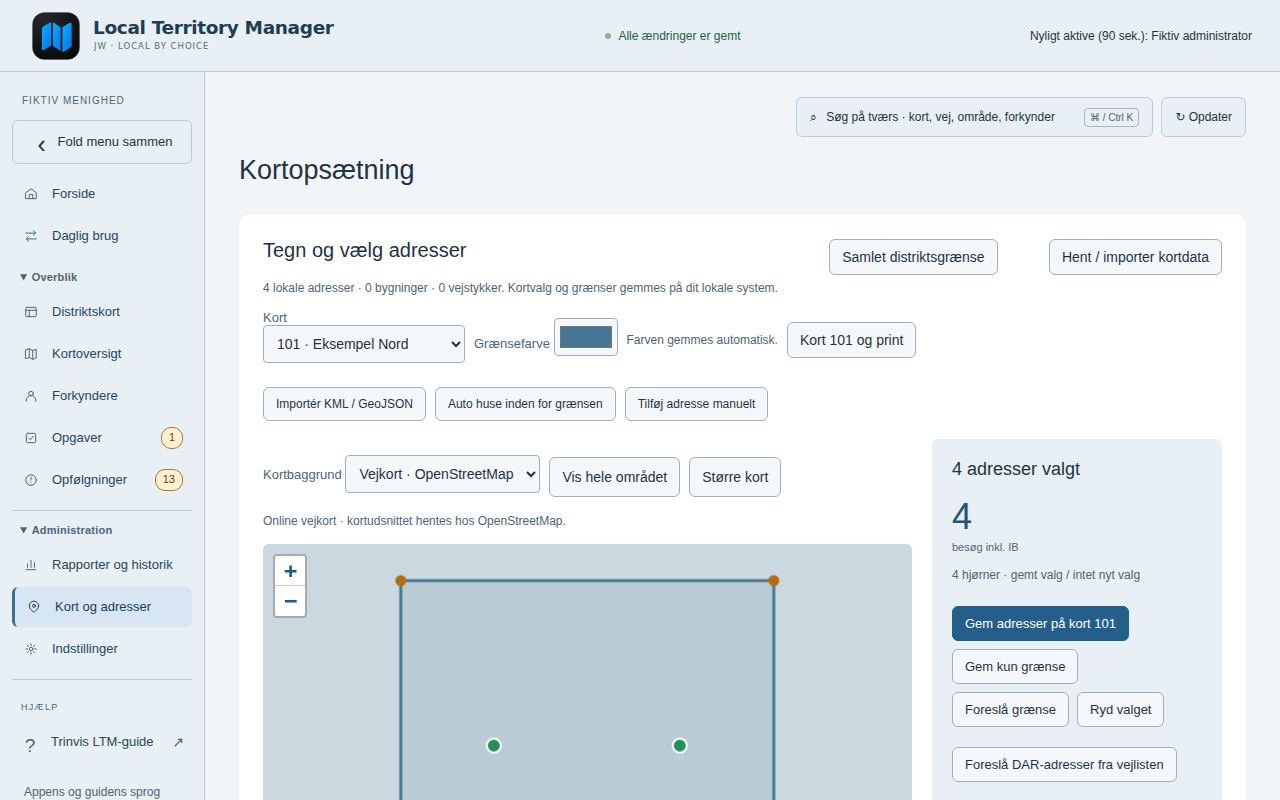
Åbn kortets kortvisning, tegn grænsen, og gennemgå de valgte adresser. Tilføj manglende adresser eller brug Se bort fra i adressepanelet. Du kan også bruge Se bort fra i visningen af den samlede distriktsgrænse.

Start tegningen af kortets grænse.
Start tegningen af kortets grænse. Åbn billede i 1:1-format
Åbn manuel oprettelse af en adresse.
Åbn manuel oprettelse af en adresse. Åbn billede i 1:1-format
Find forslag til DAR-adresser ud fra kortets vejlinjer.
Find forslag til DAR-adresser ud fra kortets vejlinjer. Åbn billede i 1:1-format

Kontrollér kortet inden deling

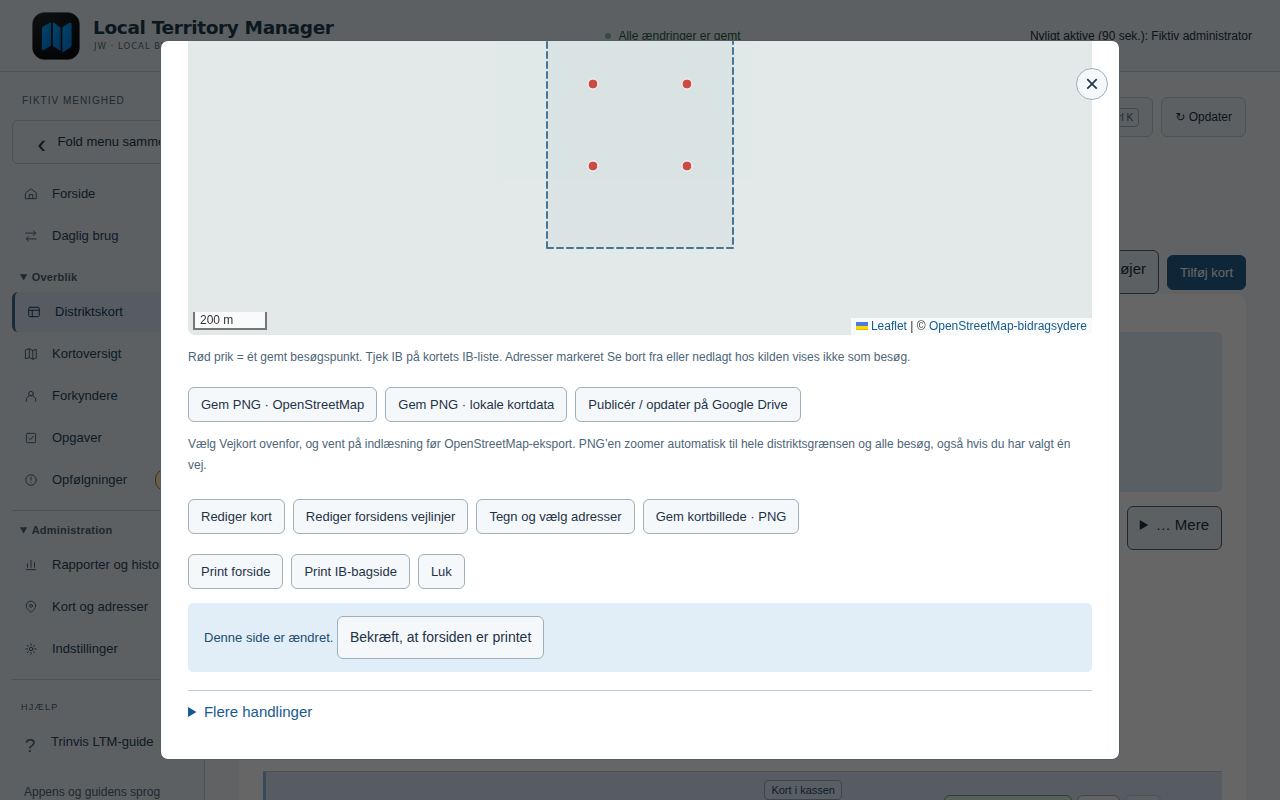
Gennemgå de viste besøgspunkter og husnumre. Det delte kort viser punkterne med ens røde prikker. Brug den private IB-bagside til at kontrollere, hvor der ikke skal aflægges besøg.

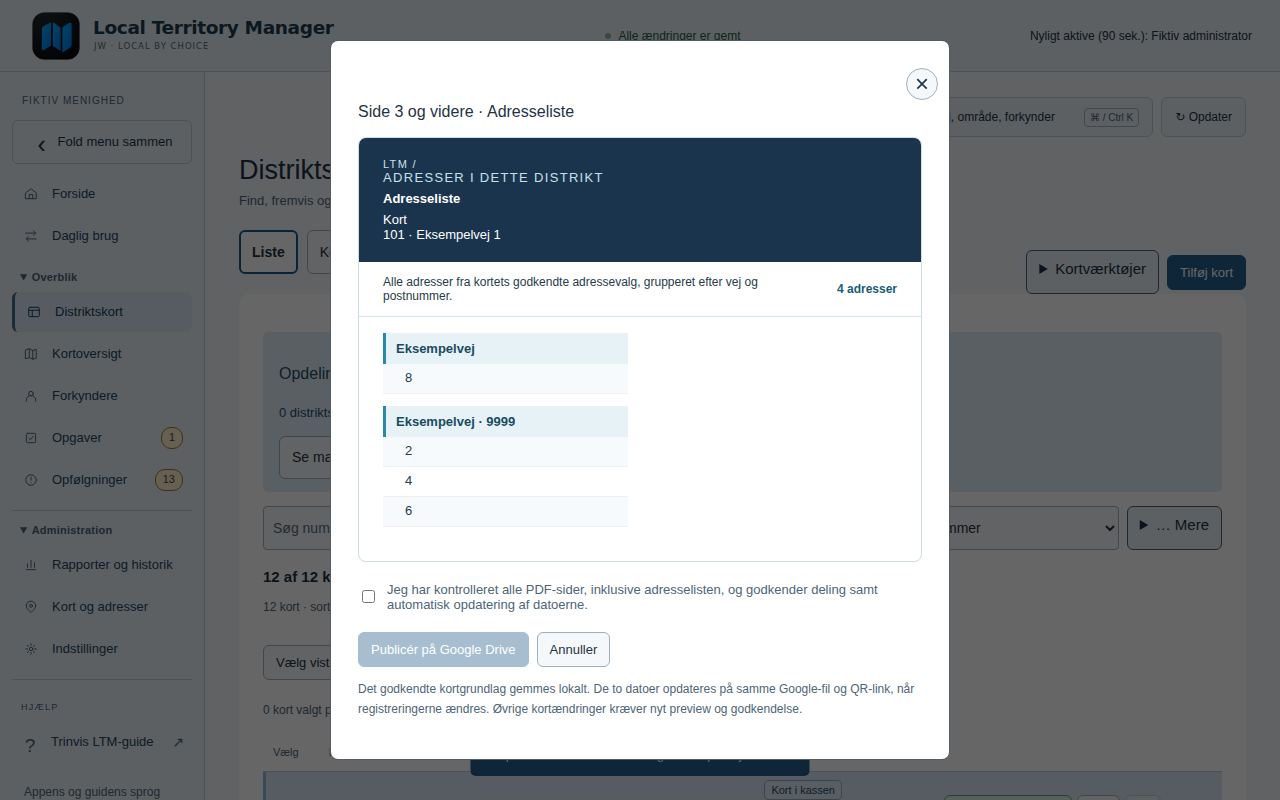
Kontrollér de valgte adresser, før du gemmer adressevalget.
Kontrollér de valgte adresser, før du gemmer adressevalget. Åbn billede i 1:1-format

Godkend den PDF, QR-koden åbner

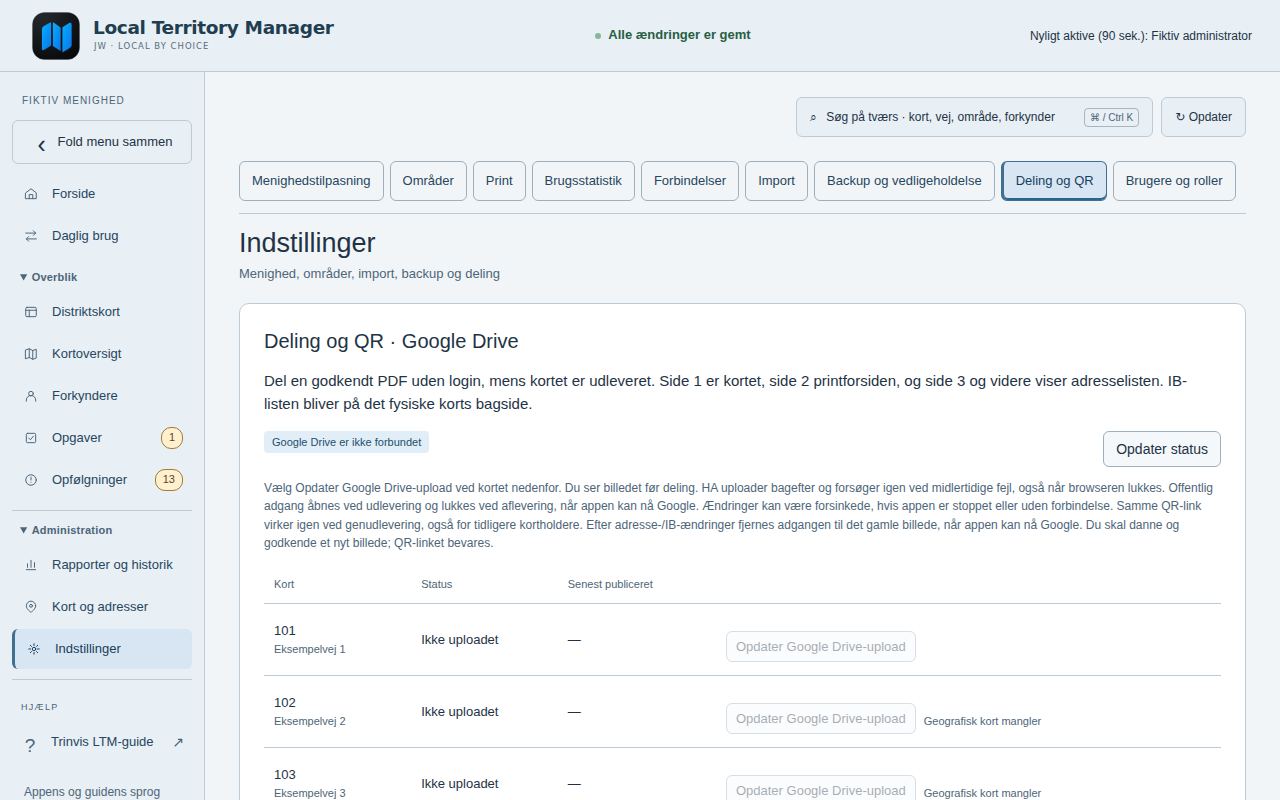
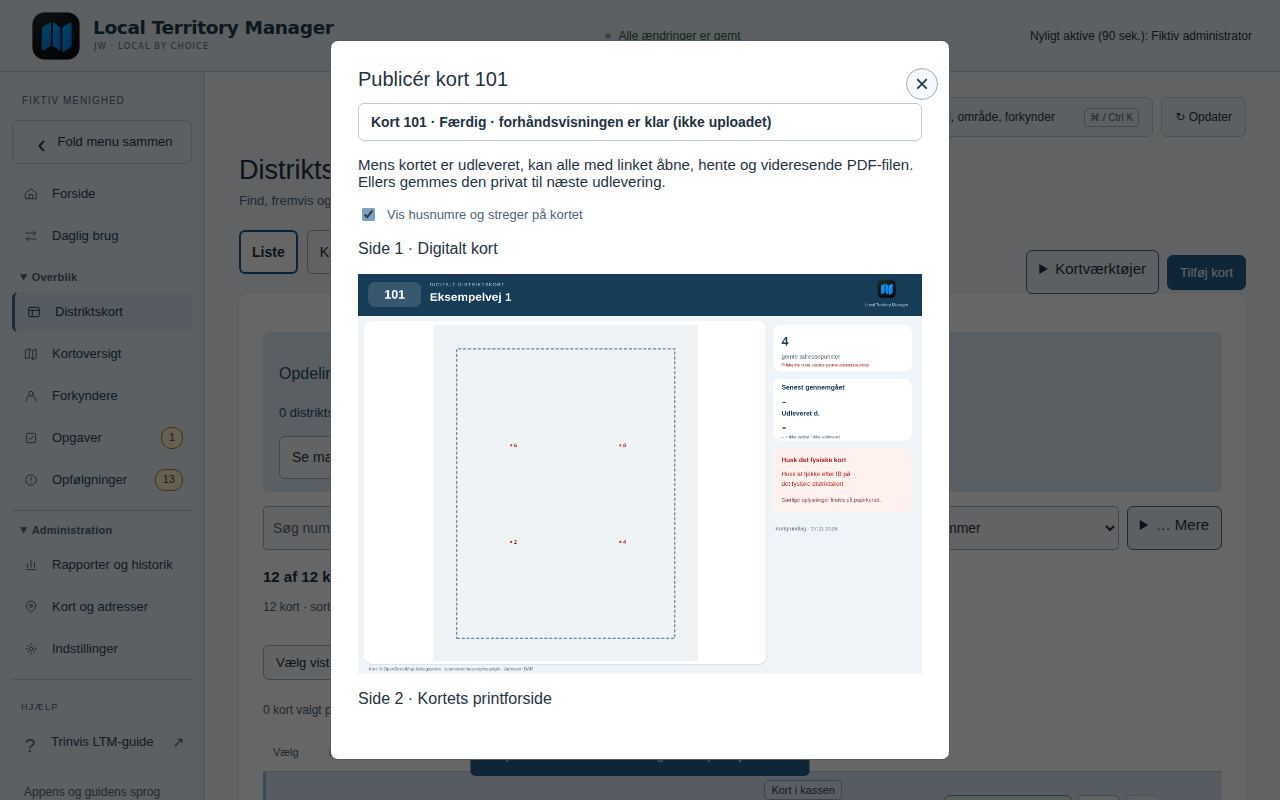
Vælg Deling og QR, gennemse begge sider, og godkend først, når kort og printforside er korrekte. Deling via Google Drive er valgfri. Alle med et åbent link kan videresende det.

Åbn Deling og QR for at se kortenes delingsstatus.
Åbn Deling og QR for at se kortenes delingsstatus. Åbn billede i 1:1-format
Vælg visning af husnumre, og gennemse begge PDF-sider.
Vælg visning af husnumre, og gennemse begge PDF-sider. Åbn billede i 1:1-format
Markér godkendelsen, når begge PDF-sider er kontrolleret.
Markér godkendelsen, når begge PDF-sider er kontrolleret. Åbn billede i 1:1-format

8 · Print, rapporter og S-13

Brug de originale formularer, og kontrollér skalering før udskrivning.

Prøveprint en kortforside

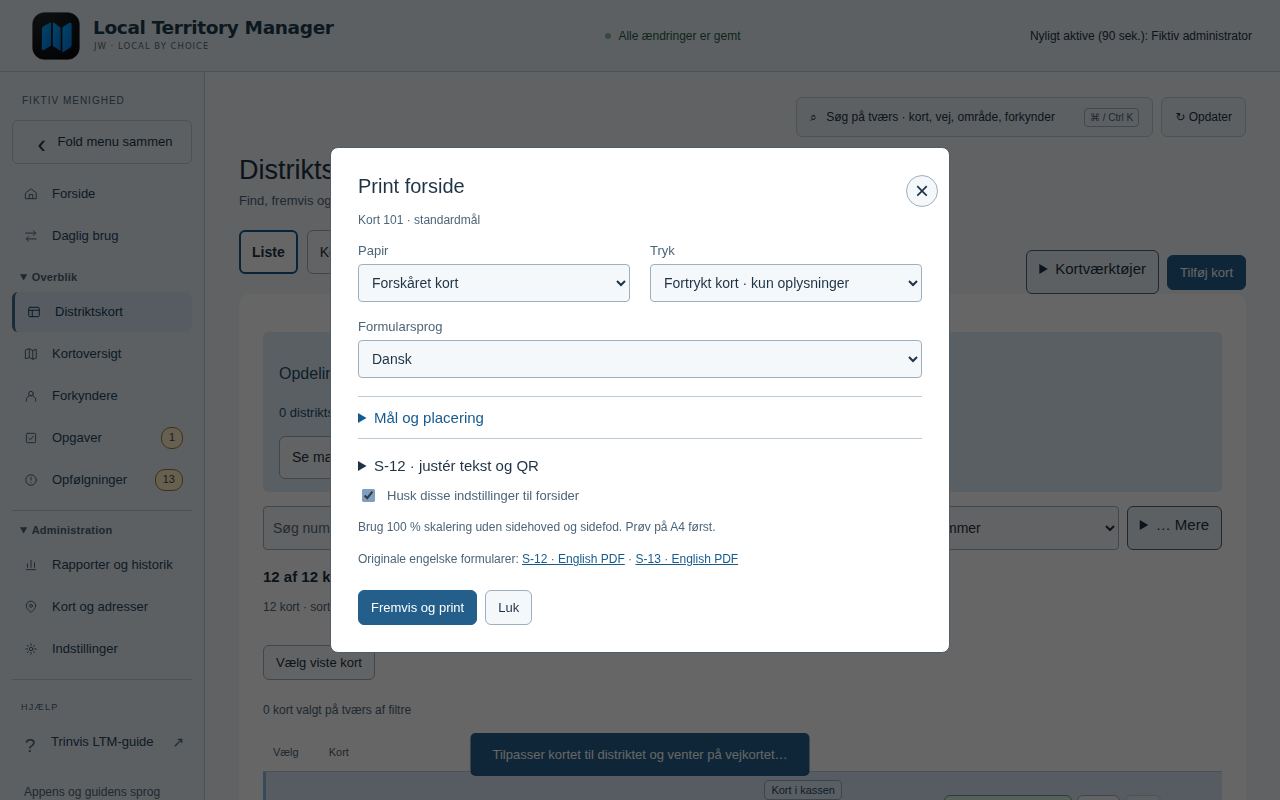
Åbn kortets printvalg, og vælg forside eller IB-bagside. Kontrollér formularsprog, papirformat og placering. Prøveprint og kontrollér resultatet, før du godkender den printede side.

Åbn kortets forside i printdialogen.
Åbn kortets forside i printdialogen. Åbn billede i 1:1-format
Kontrollér papirstørrelse, formularsprog og placering før print.
Kontrollér papirstørrelse, formularsprog og placering før print. Åbn billede i 1:1-format
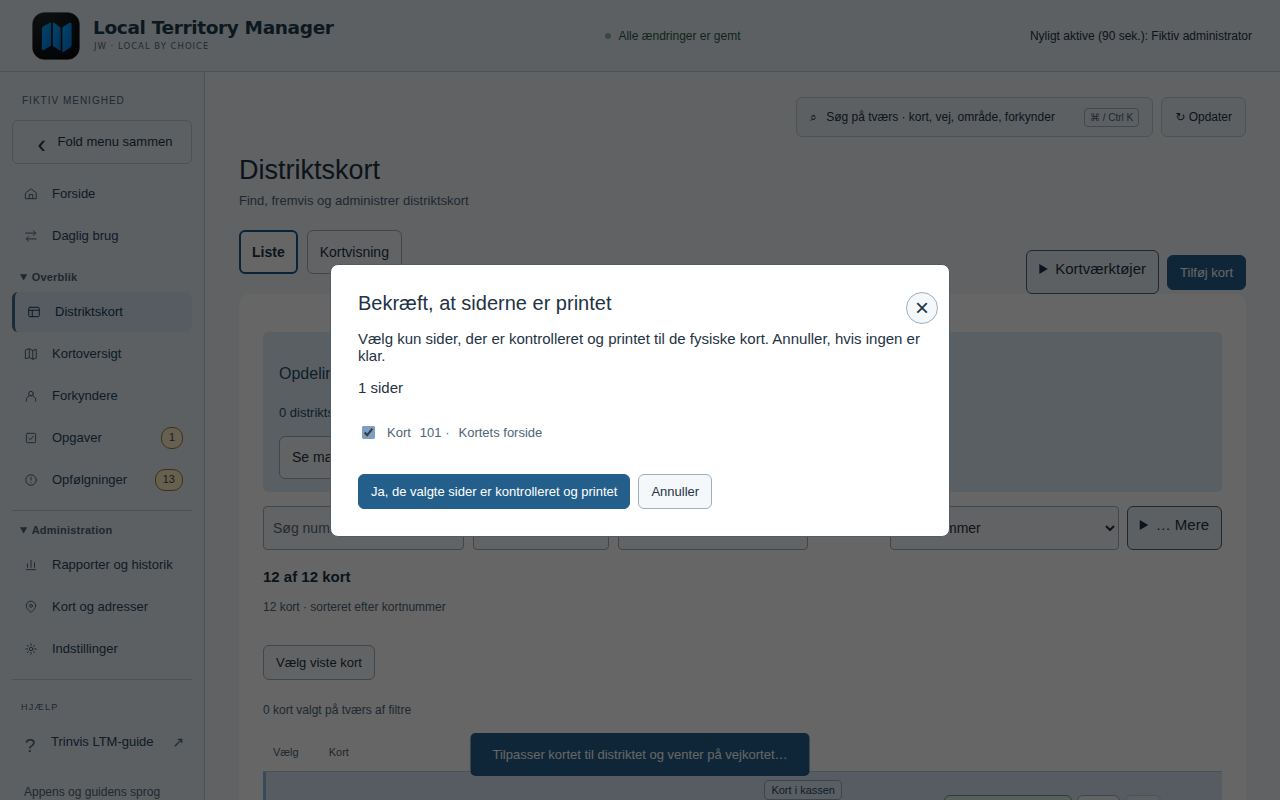
Godkend de sider, der er kontrolleret og printet.
Godkend de sider, der er kontrolleret og printet. Åbn billede i 1:1-format

Vælg rapportperiode og kortvisning

Åbn Rapporter, og vælg den rigtige periode. Kontrollér gennemgangsdatoer og aktuelle udleveringer. Slå Vis distriktsnumre på rapportkortet til, hvis du vil have numre og streger med i forhåndsvisning og PDF.

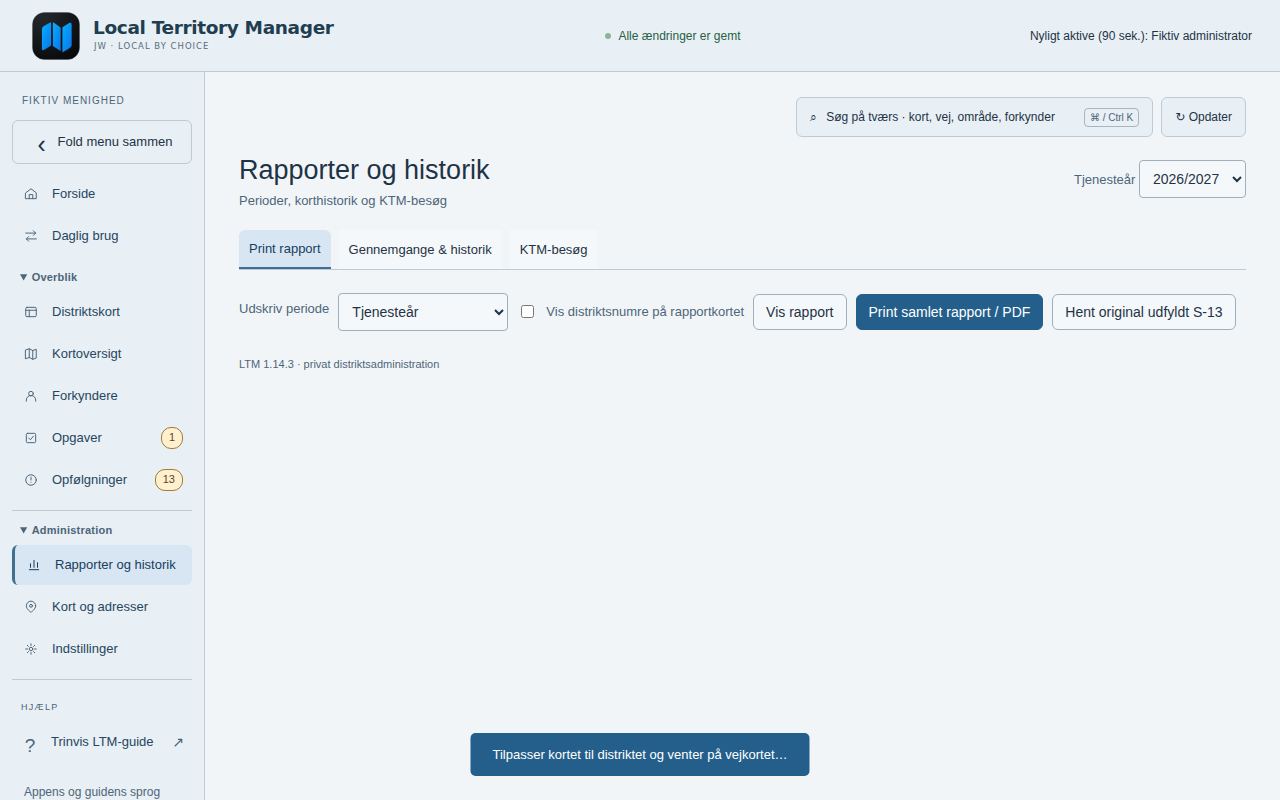
Skift mellem rapportperioderne i fanerne øverst.
Skift mellem rapportperioderne i fanerne øverst. Åbn billede i 1:1-format
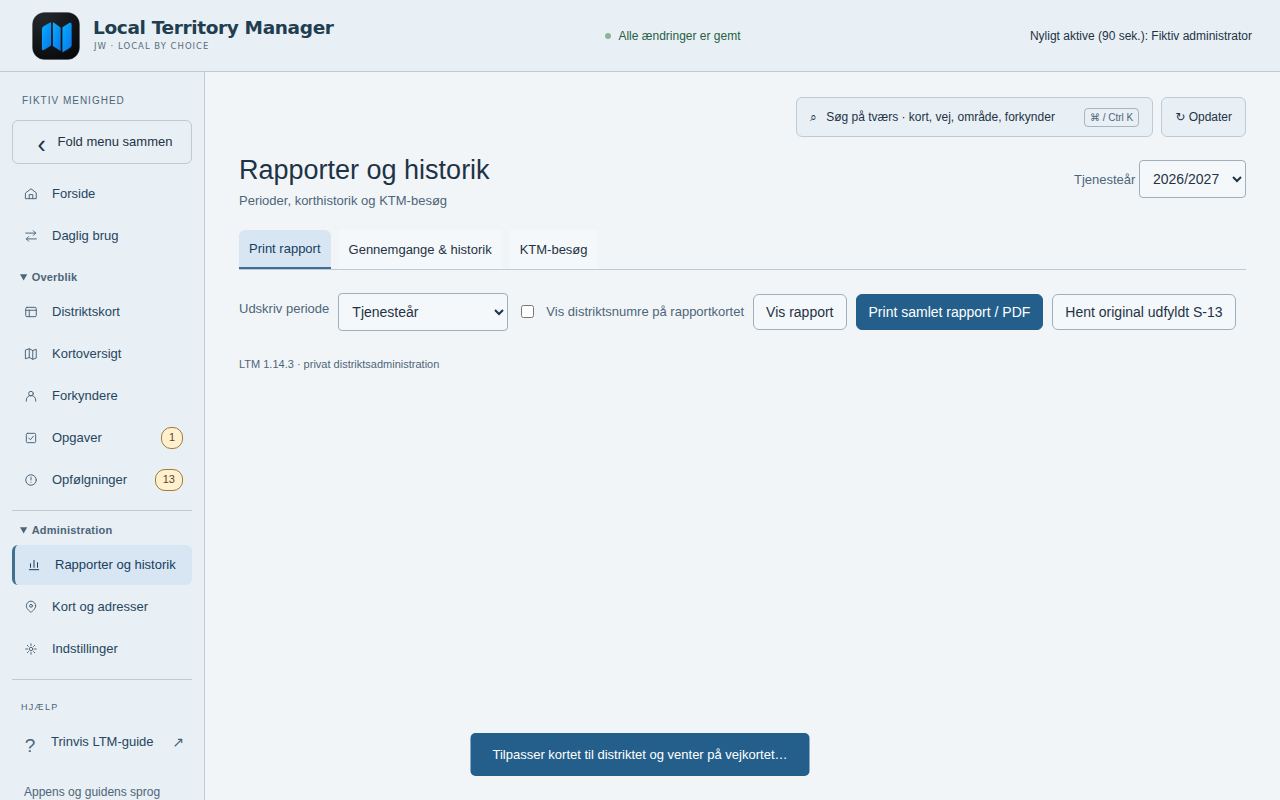
Åbn rapportens printvisning eller gem den som PDF.
Åbn rapportens printvisning eller gem den som PDF. Åbn billede i 1:1-format
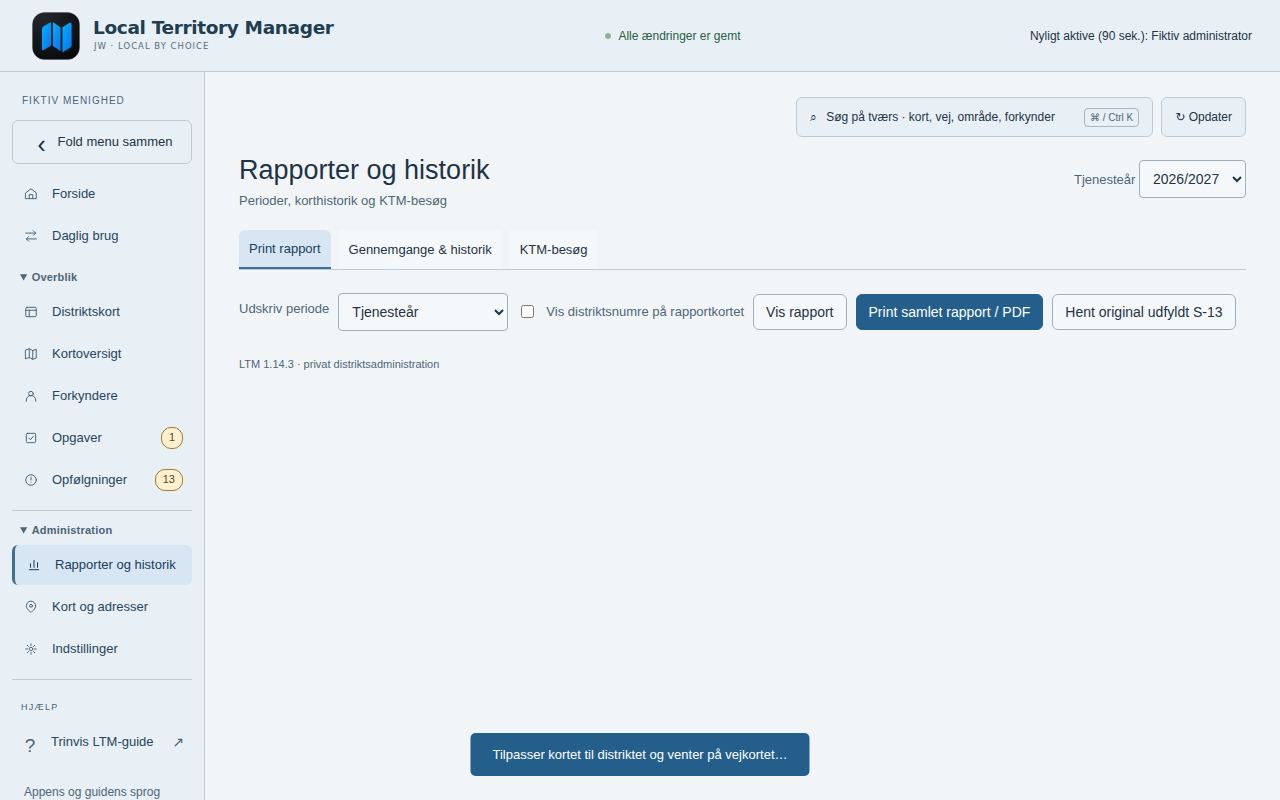
Slå distriktsnumre til på rapportkortet.
Slå distriktsnumre til på rapportkortet. Åbn billede i 1:1-format
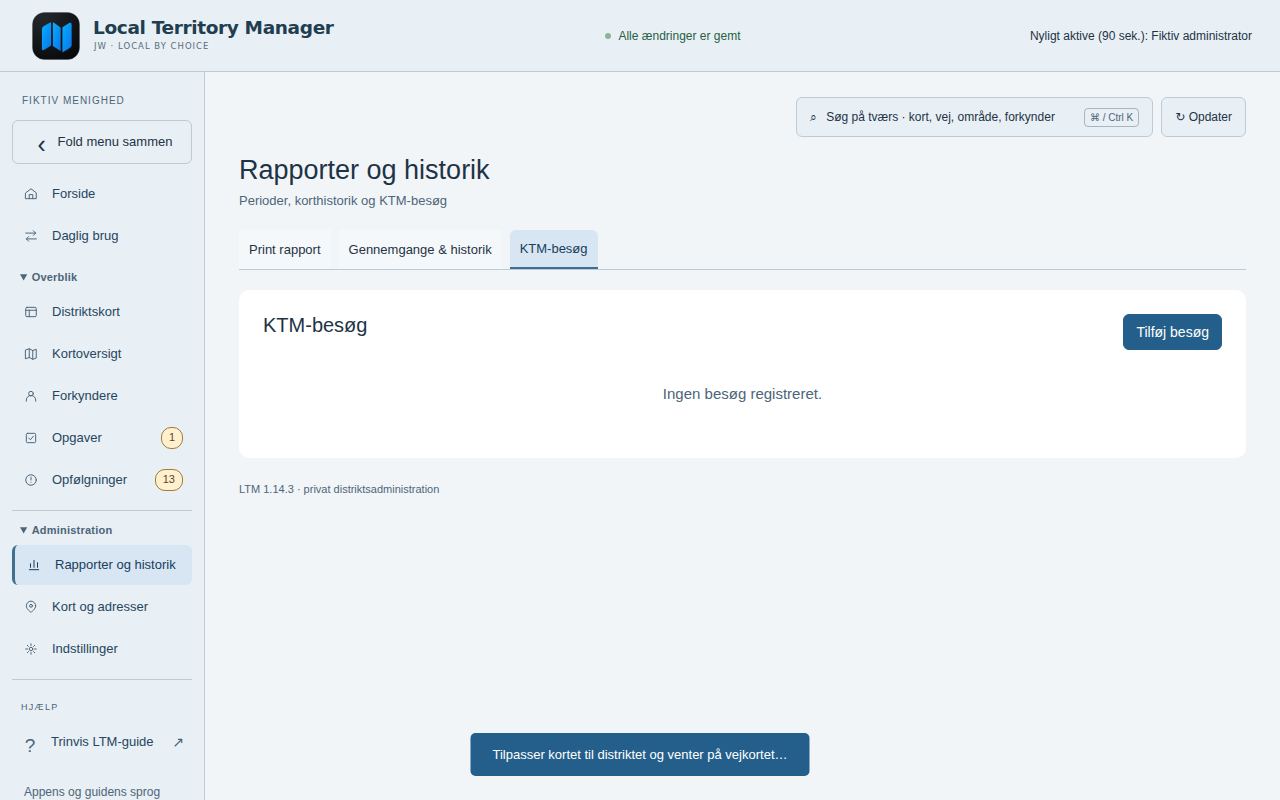
Tilføj et KTM-besøg fra sin egen fane under Rapporter.
Tilføj et KTM-besøg fra sin egen fane under Rapporter. Åbn billede i 1:1-format

Hent original S-13 eller gem rapporten

Hent S-13 for det valgte tjenesteår. Kontrollér datoer og fortsættelsessider. Åbn rapportens printvisning, hvis du vil gemme rapporten med kort som PDF.

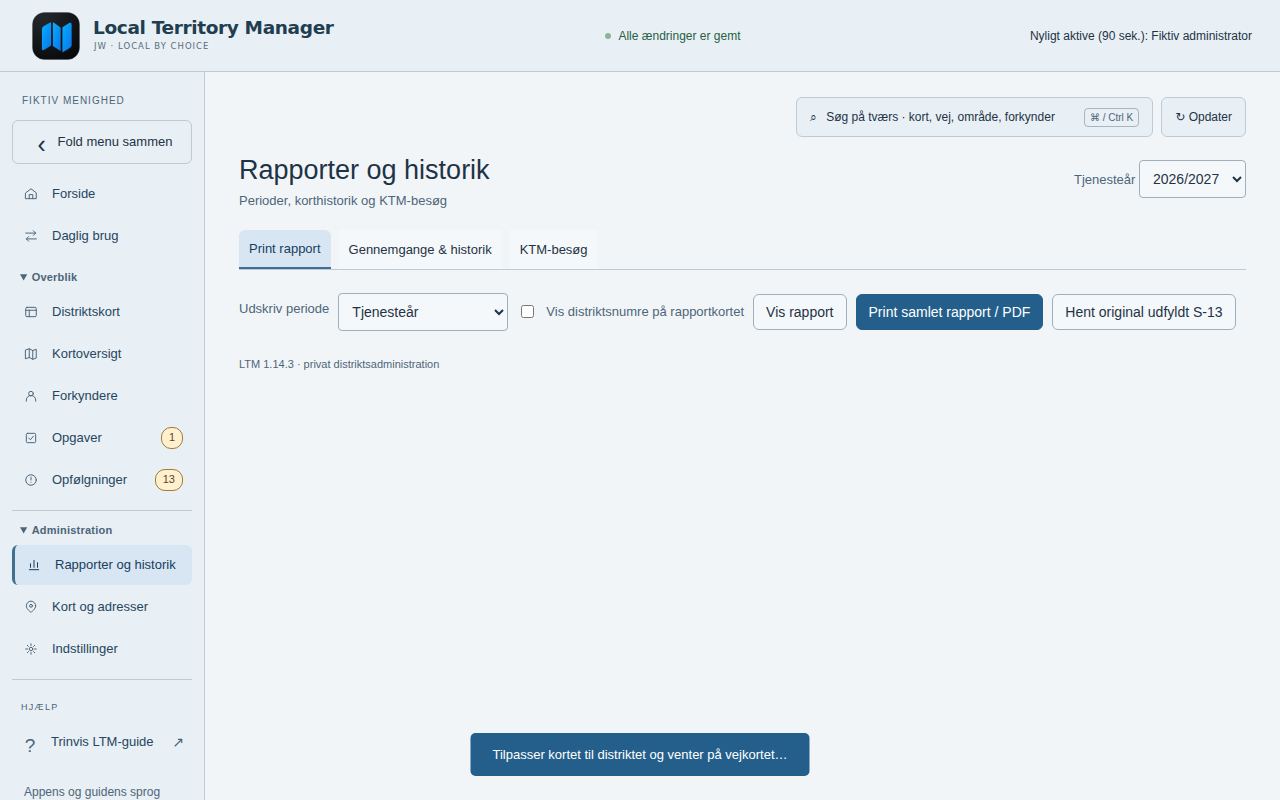
Hent den originale udfyldte S-13.
Hent den originale udfyldte S-13. Åbn billede i 1:1-format

9 · Backup og gendannelse

Tag private backups før større ændringer, og prøv gendannelse i en separat installation.

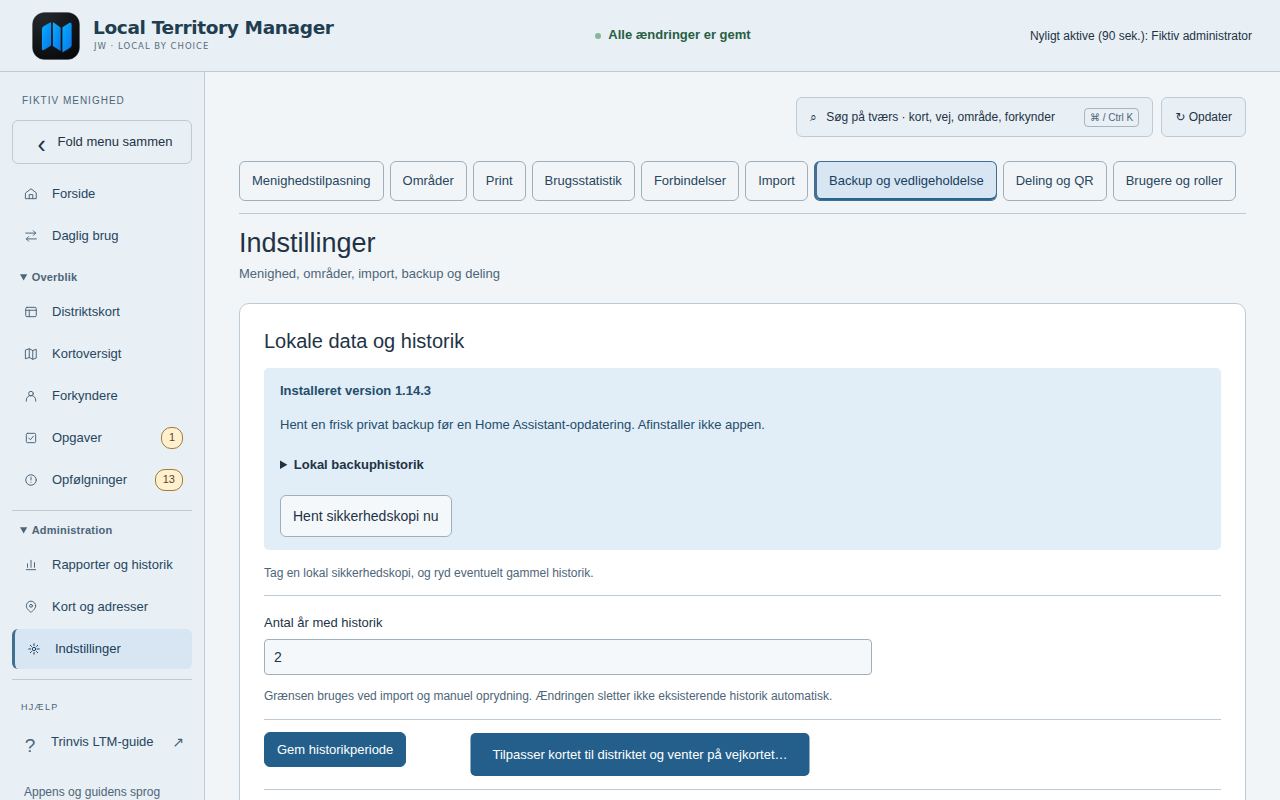
Hent en databackup i LTM

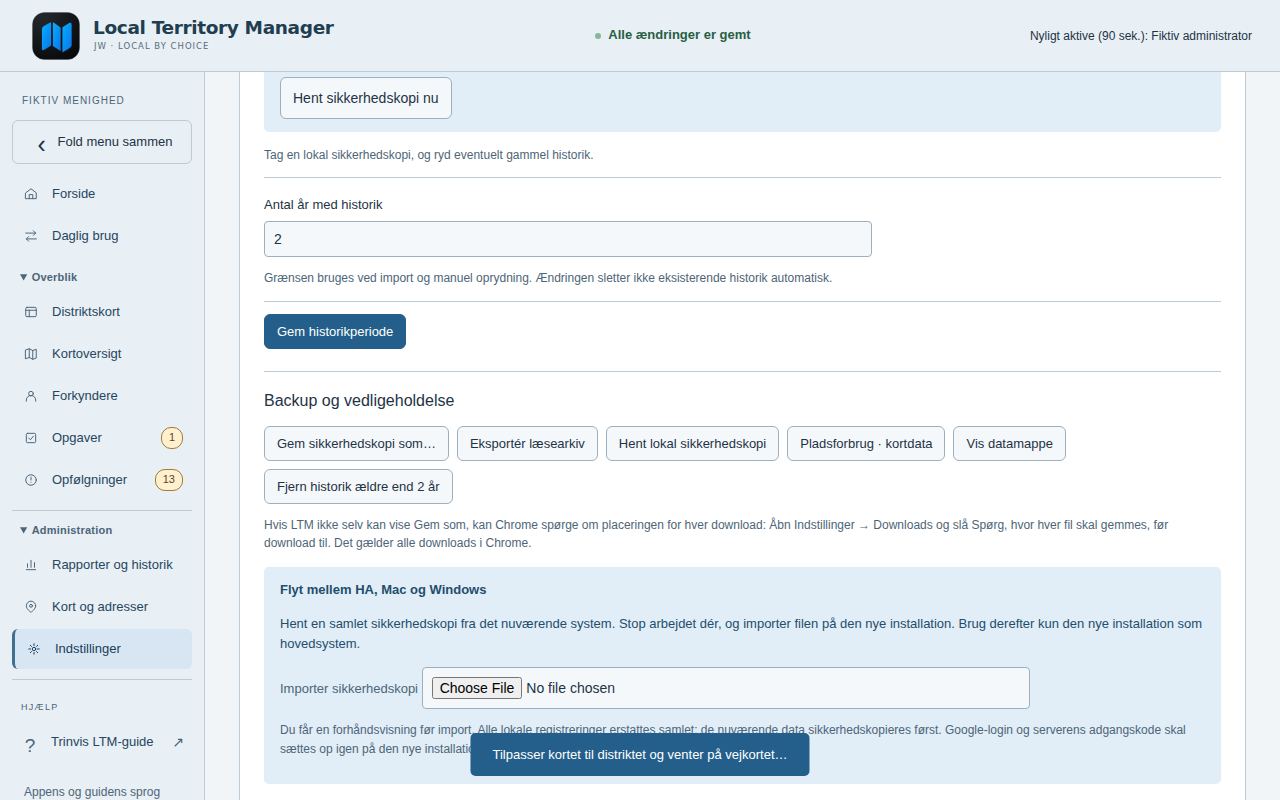
Gå til Indstillinger → Data, og hent en backup til gendannelse. Gem ZIP-filen et privat sted. Du kan også hente et læsearkiv, hvis du skal bruge oversigter og kortforsider.

Hent en privat lokal sikkerhedskopi.
Hent en privat lokal sikkerhedskopi. Åbn billede i 1:1-format
Hent et læsearkiv med oversigter og kortforsider.
Hent et læsearkiv med oversigter og kortforsider. Åbn billede i 1:1-format

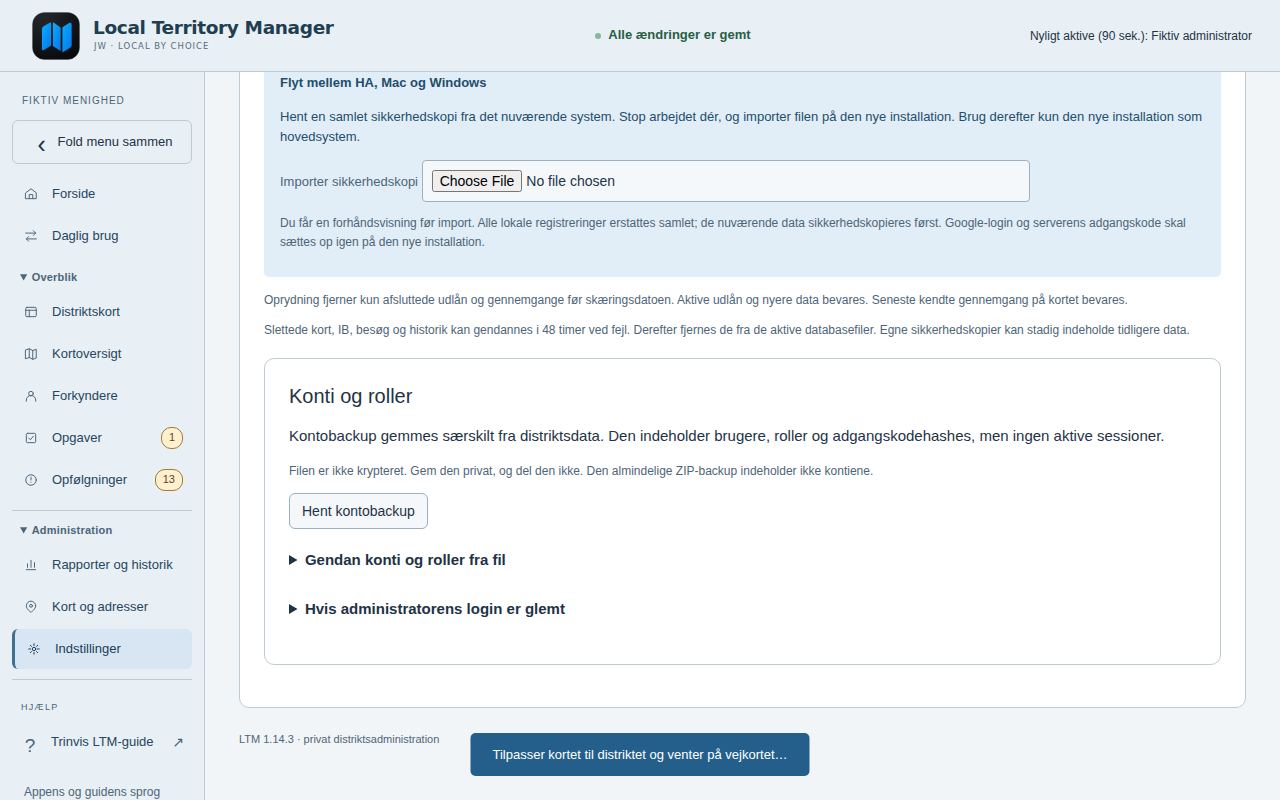
Hent særskilt backup af konti

Eksportér konti og roller separat, hvis du bruger profiler. Gem en særskilt krypteret backup af forbindelser, eller planlæg at forbinde tjenesterne igen efter en flytning.

Hent en separat sikkerhedskopi af konti og roller.
Hent en separat sikkerhedskopi af konti og roller. Åbn billede i 1:1-format

Gennemgå gendannelsen

Prøv først gendannelse i en separat installation. Import erstatter dens eksisterende registreringer. Kontrollér antal kort, aktive udleveringer, gennemgange og IB.

Vælg backupfilen i din separate prøveinstallation.
Vælg backupfilen i din separate prøveinstallation. Åbn billede i 1:1-format

10 · Brugerprofiler og rettigheder

Hver bruger kan få begrænset adgang på en installation med profiler.

Opret den første administrator

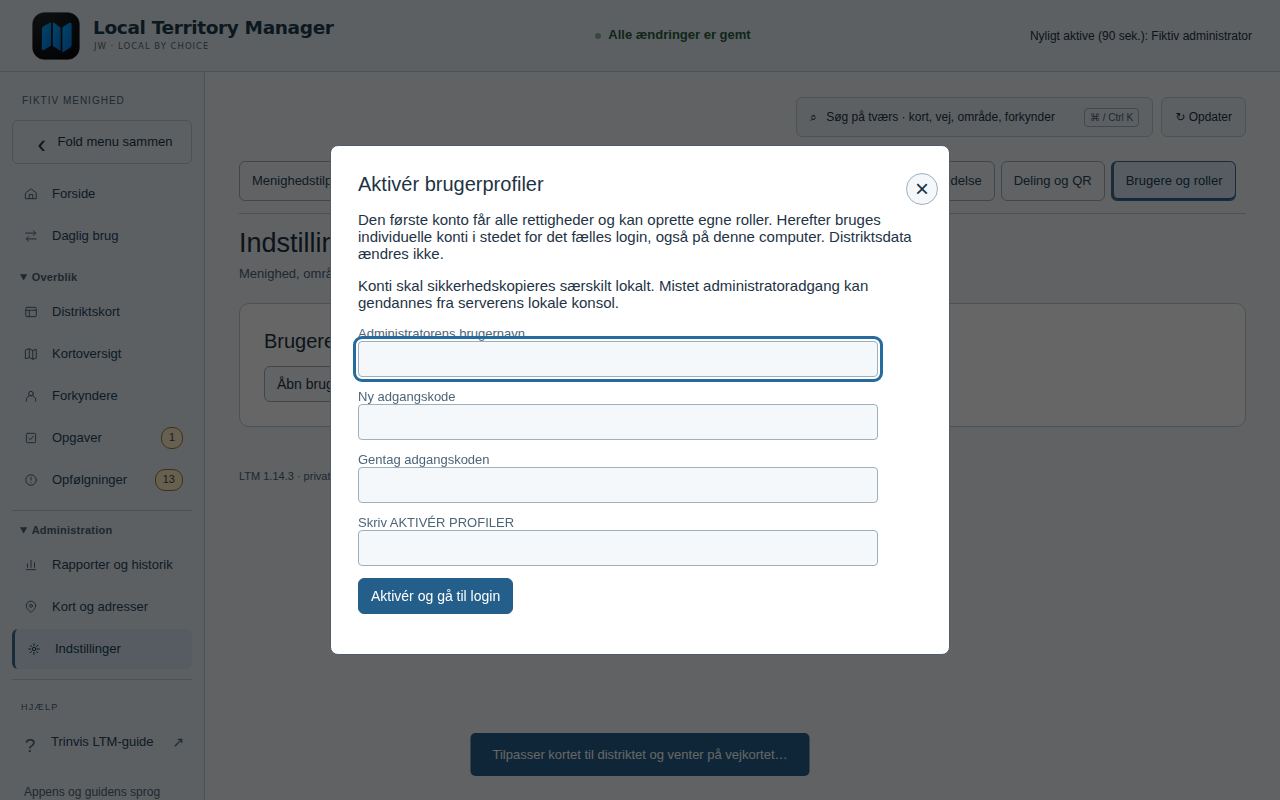
Tag backup, gå til Indstillinger → Brugere og roller, og opret den første administrator. Brug en adgangskode, som du kan opbevare sikkert.

Gennemse den første administratorkonto før aktivering.
Gennemse den første administratorkonto før aktivering. Åbn billede i 1:1-format

Vælg roller efter opgave

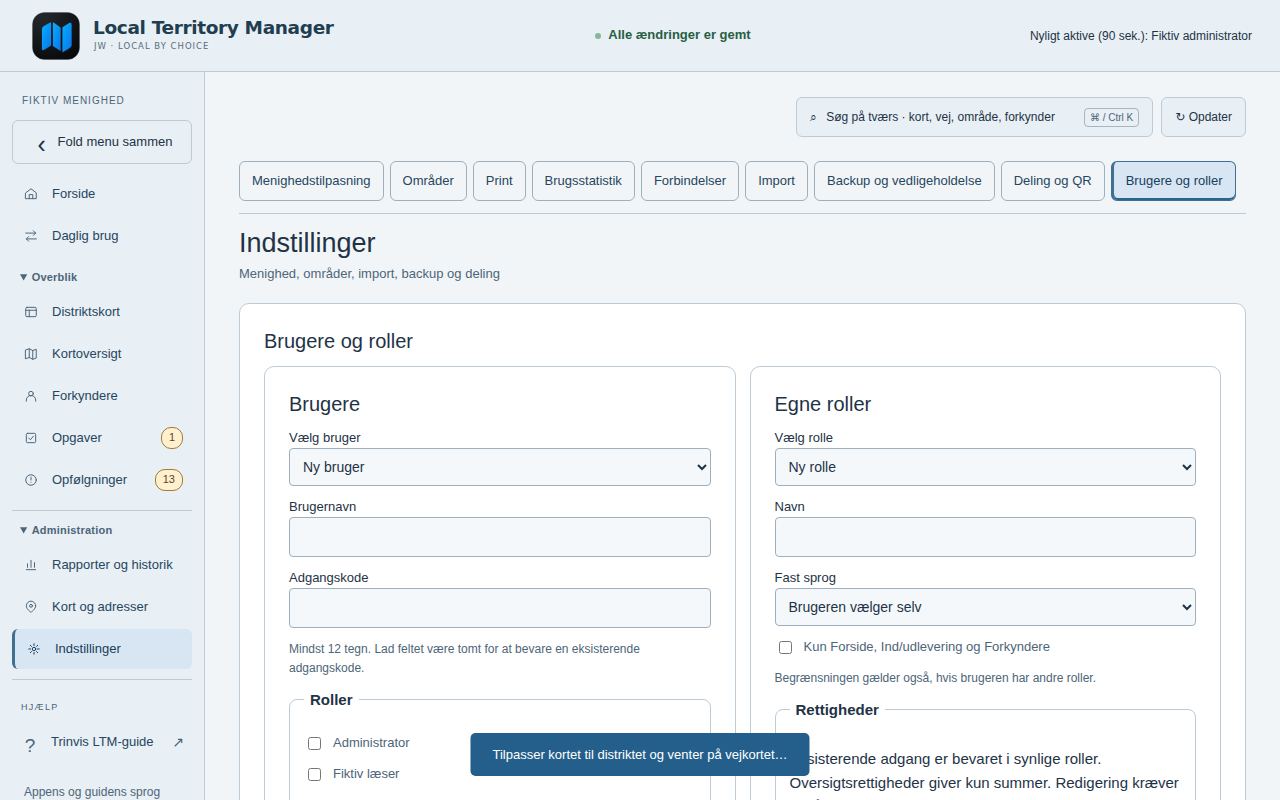
Opret brugere under Brugere og roller. Giv hver rolle den adgang, der er brug for, fx til Daglig brug, Rapporter eller IB.

Vælg den bruger, hvis roller du vil gennemgå.
Vælg den bruger, hvis roller du vil gennemgå. Åbn billede i 1:1-format
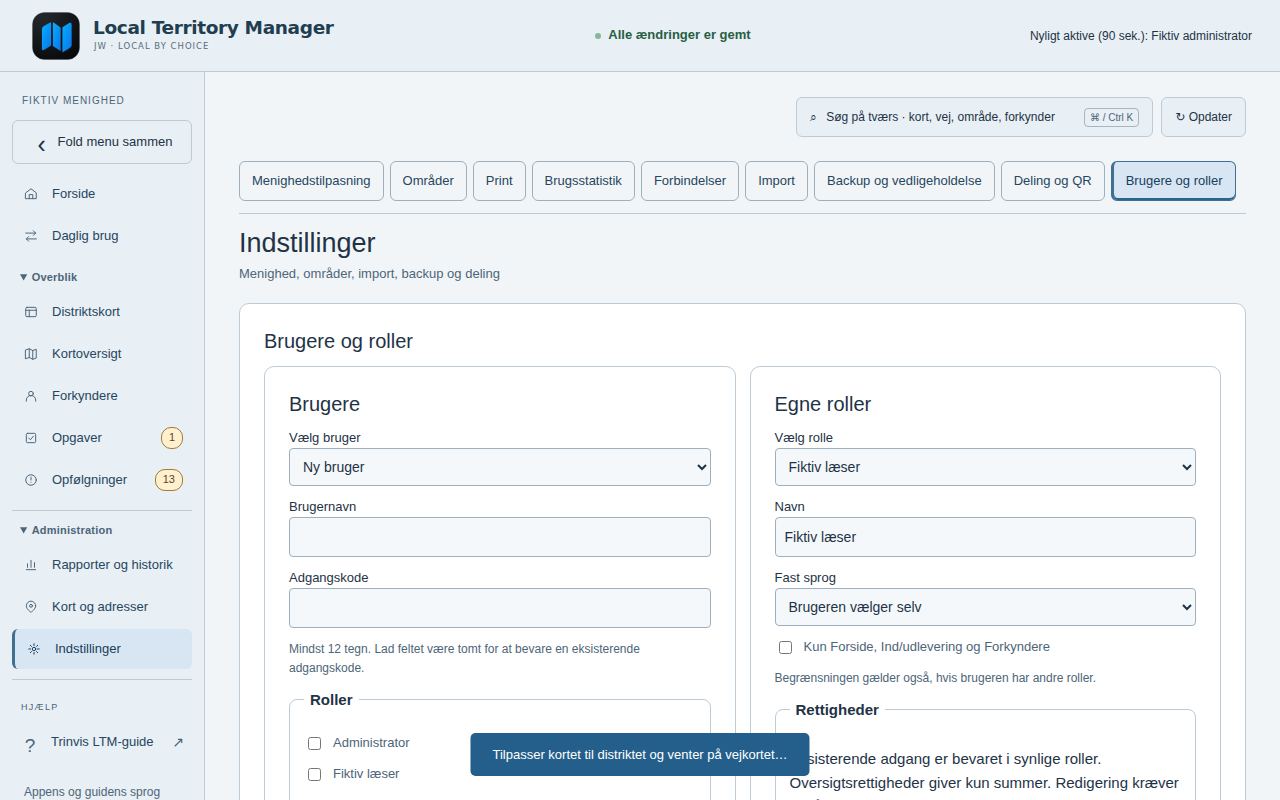
Vælg en rolle for at gennemgå dens rettigheder.
Vælg en rolle for at gennemgå dens rettigheder. Åbn billede i 1:1-format

Afprøv adgangen

Log ind med en prøvebruger, og kontrollér de menuer og handlinger, som rollen skal have. Eksportér konti og roller til en særskilt backup.

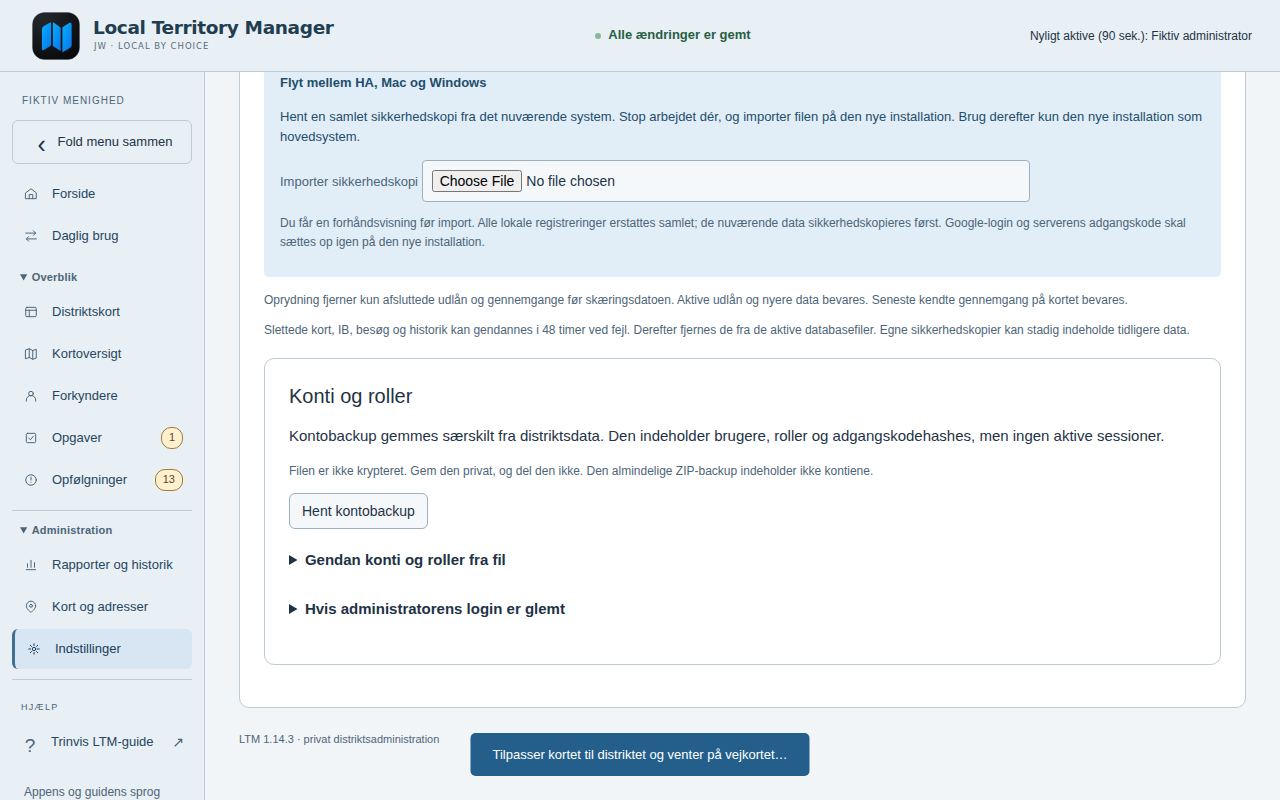
Hent en separat sikkerhedskopi af konti og roller.
Hent en separat sikkerhedskopi af konti og roller. Åbn billede i 1:1-format

11 · Opdatér sikkert

De fem Stable-platformspor udgives uafhængigt. Nyeste kildekode er ikke bevis for en ny ZIP til alle platforme.

Find en pakke til din installation

Kontrollér versionen på downloadsiden. Home Assistant opdateres via Home Assistants egen appside. Hent samme type desktop-pakke, som du bruger. Stable og Beta har separate data og login.

Vælg den Mac-installationsfil, der passer til din processor.
Vælg den Mac-installationsfil, der passer til din processor. Åbn billede i 1:1-format
Hent Windows-installationsprogrammet.
Hent Windows-installationsprogrammet. Åbn billede i 1:1-format

Tag backup, og opdatér programmet

Hent først en privat databackup og eventuelt en kontobackup. Stop LTM. Brug den nye Setup.exe, træk en ny Mac-app til Programmer, eller udskift de udpakkede ZIP-programfiler. Behold den eksisterende datamappe.

Hent en privat lokal sikkerhedskopi.
Hent en privat lokal sikkerhedskopi. Åbn billede i 1:1-format

Åbn LTM, og kontrollér resultatet

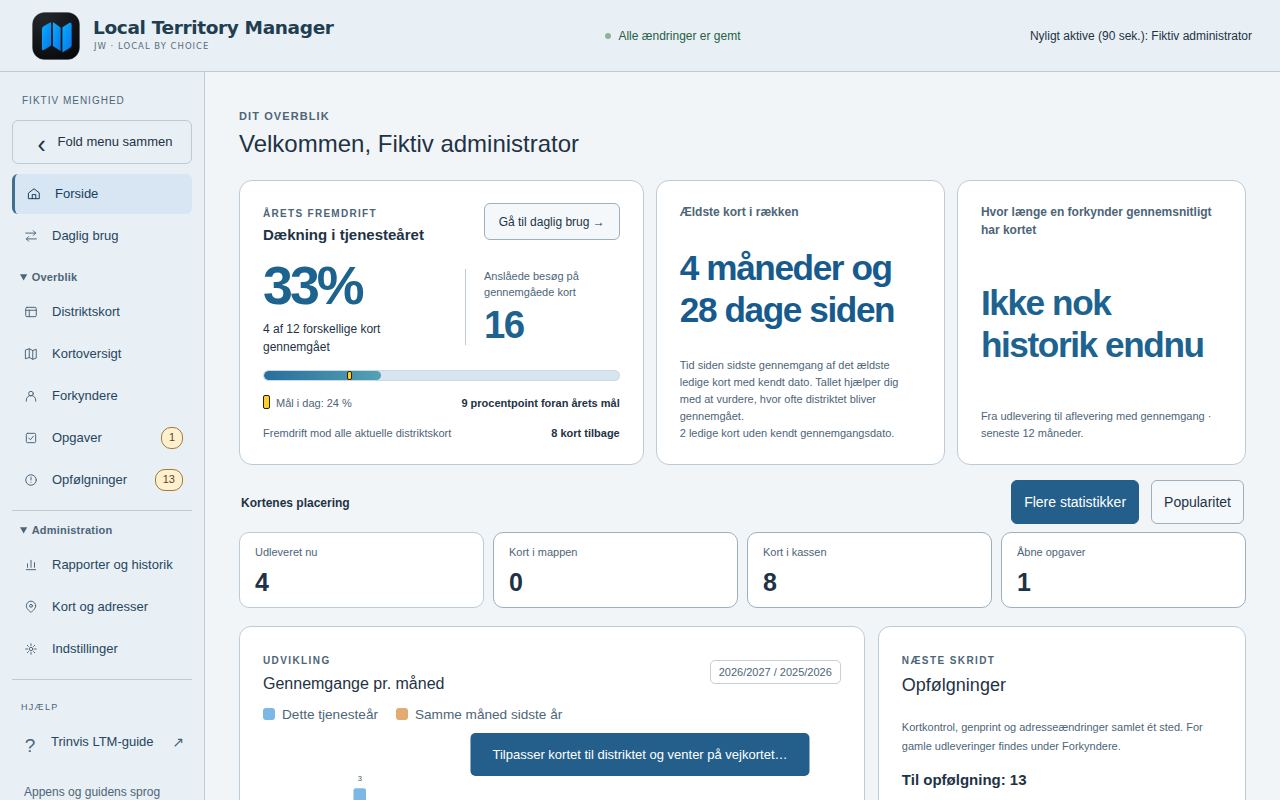
Se versionsnummeret, og kontrollér, at kort, udleveringer og gennemgange vises. Tjek IB og brugerrettigheder, hvis du bruger dem.

Kontrollér kortenes placering på forsiden efter opdatering.
Kontrollér kortenes placering på forsiden efter opdatering. Åbn billede i 1:1-format
Tilbage til emneoversigten